

將你的角色和狗狗放入任何影片
你找到了一段動作完美的片段。現在換人來演:換成你、媒體庫中的角色,或是你的狗狗。Miroge 保留編排、場景和鏡頭,讓你的照片成為表演者。
- 閱讀時間 10 分鐘
- 更新於
- 預設集:Miroge: recast your clip
本文由英文自動翻譯。閱讀原文
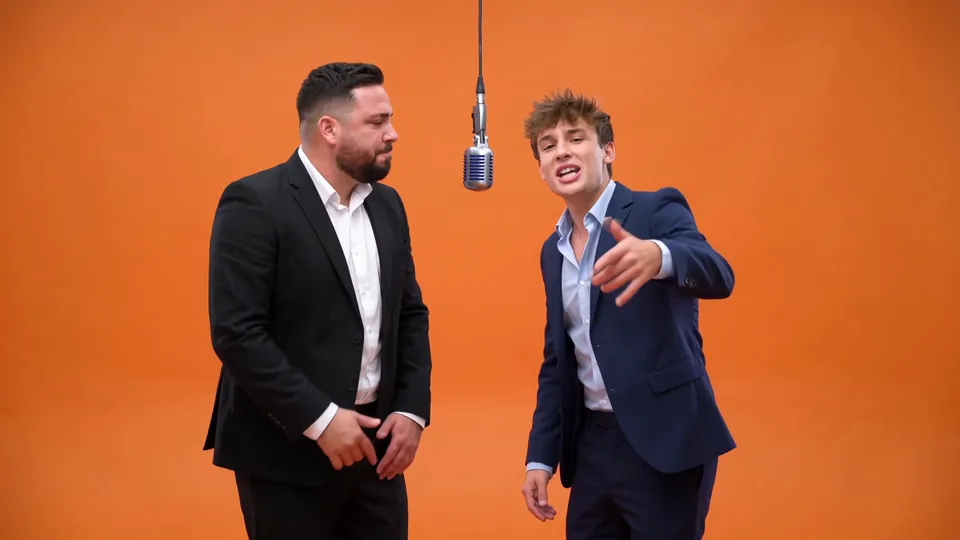
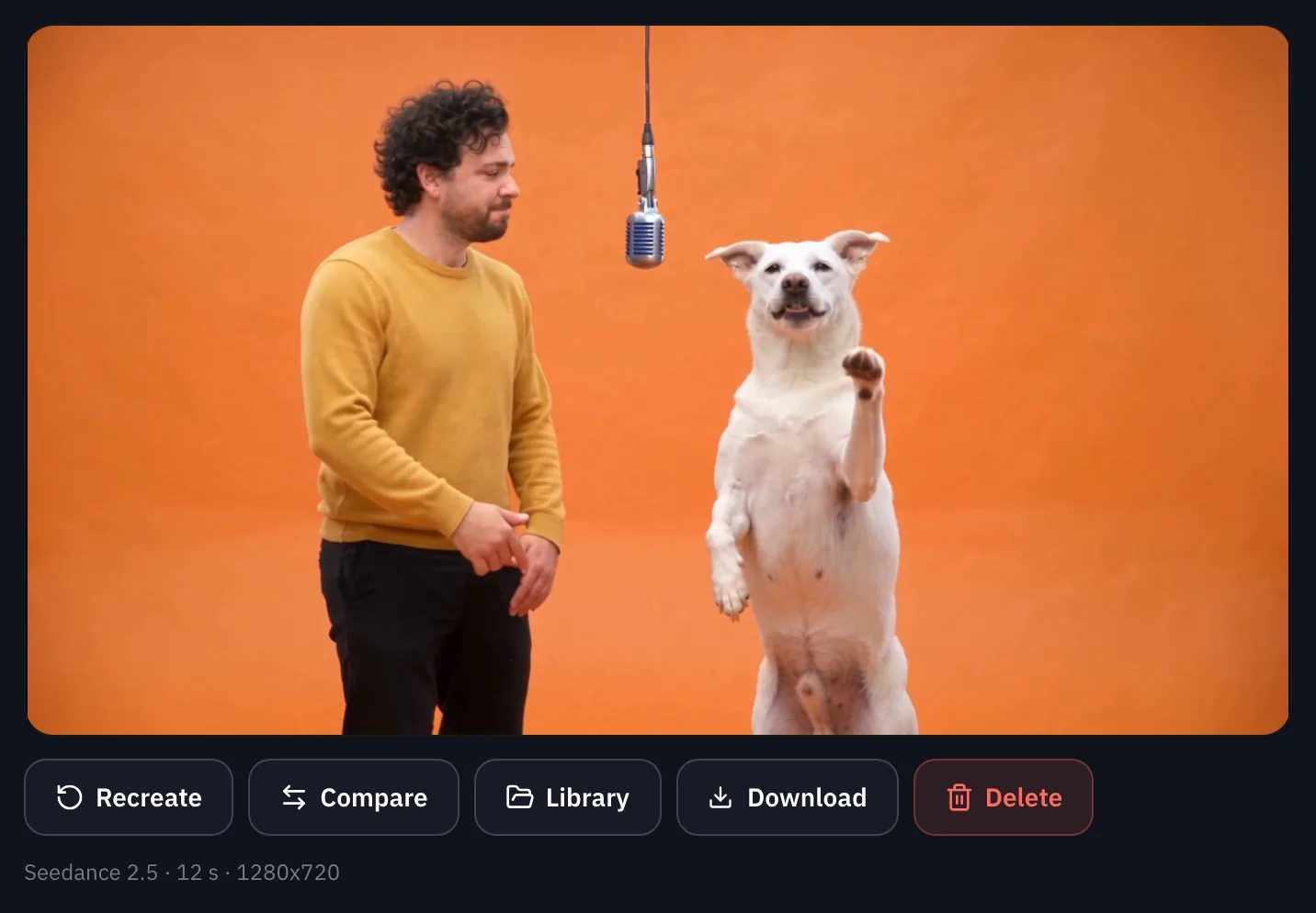
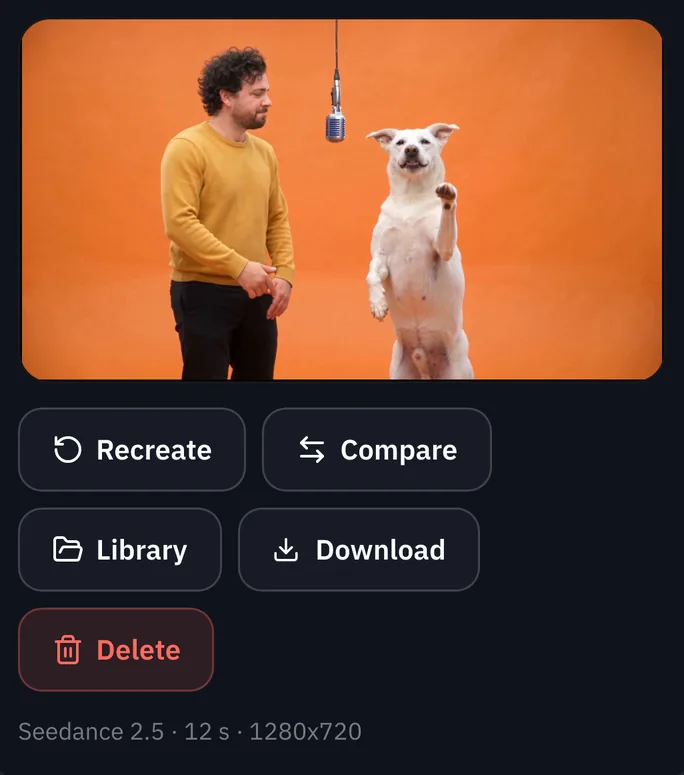
本指南將完整示範一次操作流程:一段 12 秒的影片,內容是兩位表演者在懸掛式麥克風前說唱,並改由一名男子和一隻用後腿站立的白狗來重新演繹。這些表演者、男子和狗都是為了本指南所生成,並非真實人物或真實寵物。
檔案和設定排在最前面,讓你可以一鍵在 Miroge 中開啟,或是下載檔案,自己製作相同的內容。接著,每個步驟都會在 Miroge 編輯器中展示,涵蓋電腦和手機版本。最後還有兩個較短的範例,分別示範其他模式:替換和新世界,並附上對應的檔案。
自己試試看:檔案和設定
這些是主要範例的確切輸入內容。按下使用這個範例,即可在 Miroge 中開啟三個檔案、設定和提示詞,然後按下 Generate。或者下載檔案,並依照下方的步驟使用這些設定。
動作轉移範例
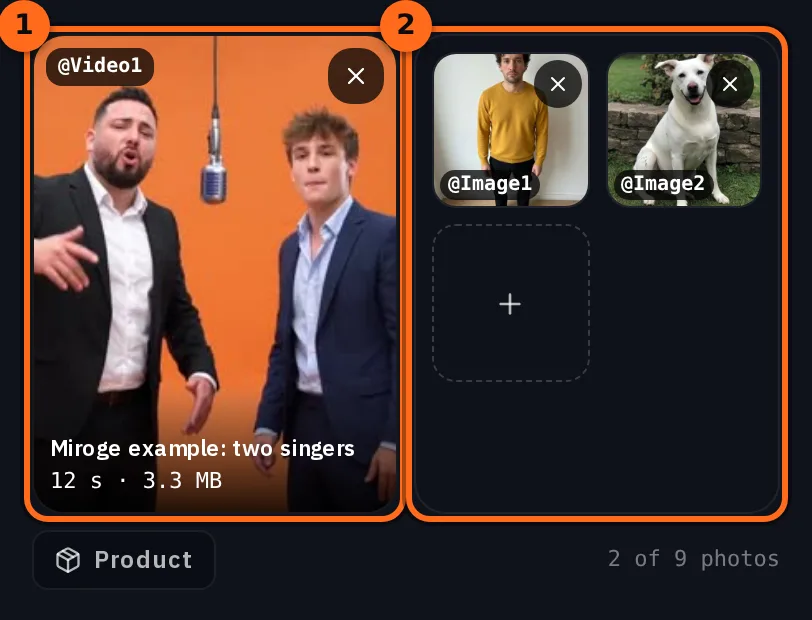
- 動作影片:兩位表演者在懸掛式麥克風前,12 秒,含聲音MP4 影片 · 1280x720 · 3.3 MB下載
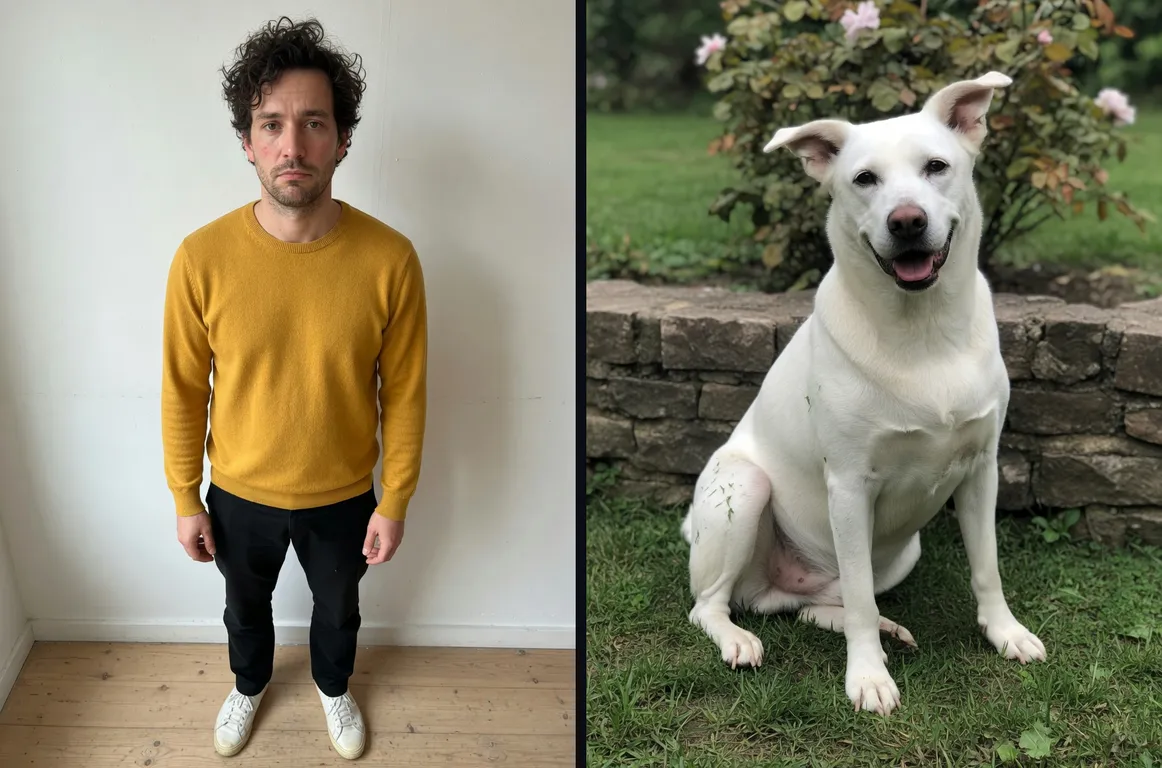
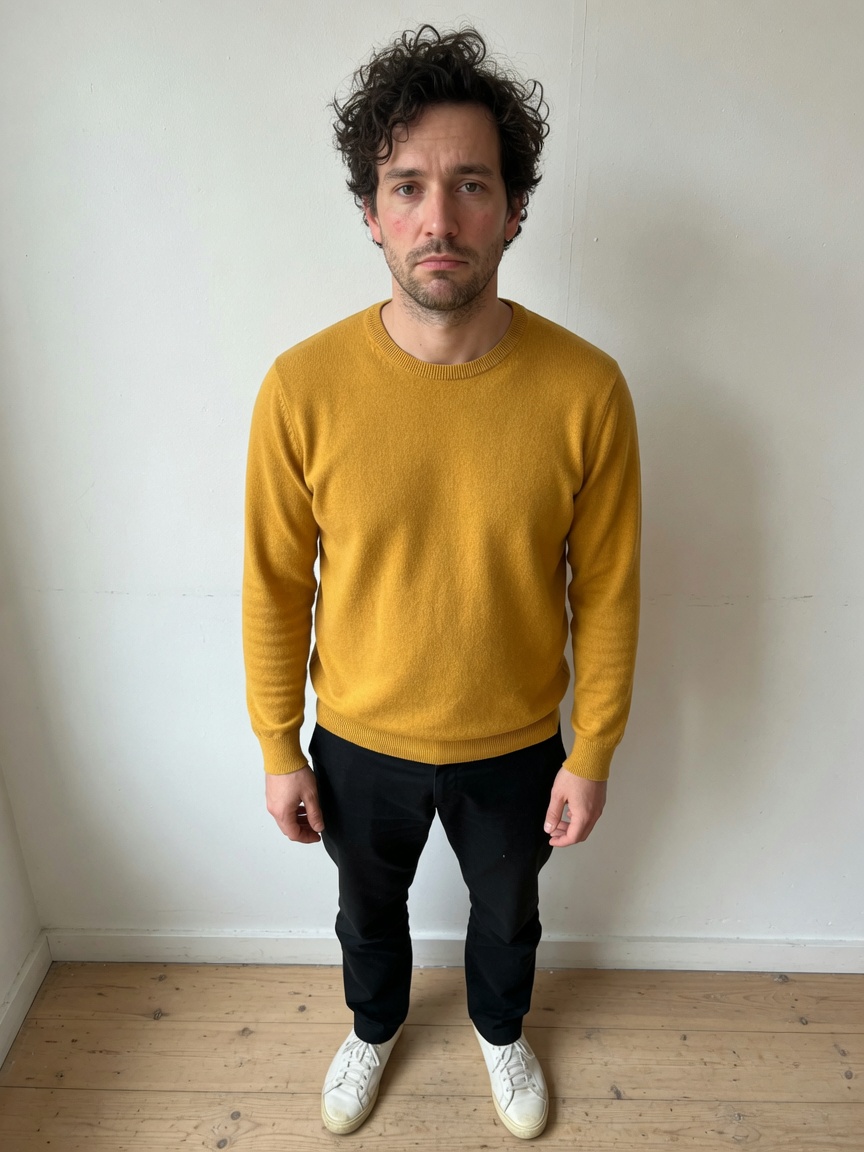
- 男子的照片JPEG 相片 · 864x1152 · 252 KB下載
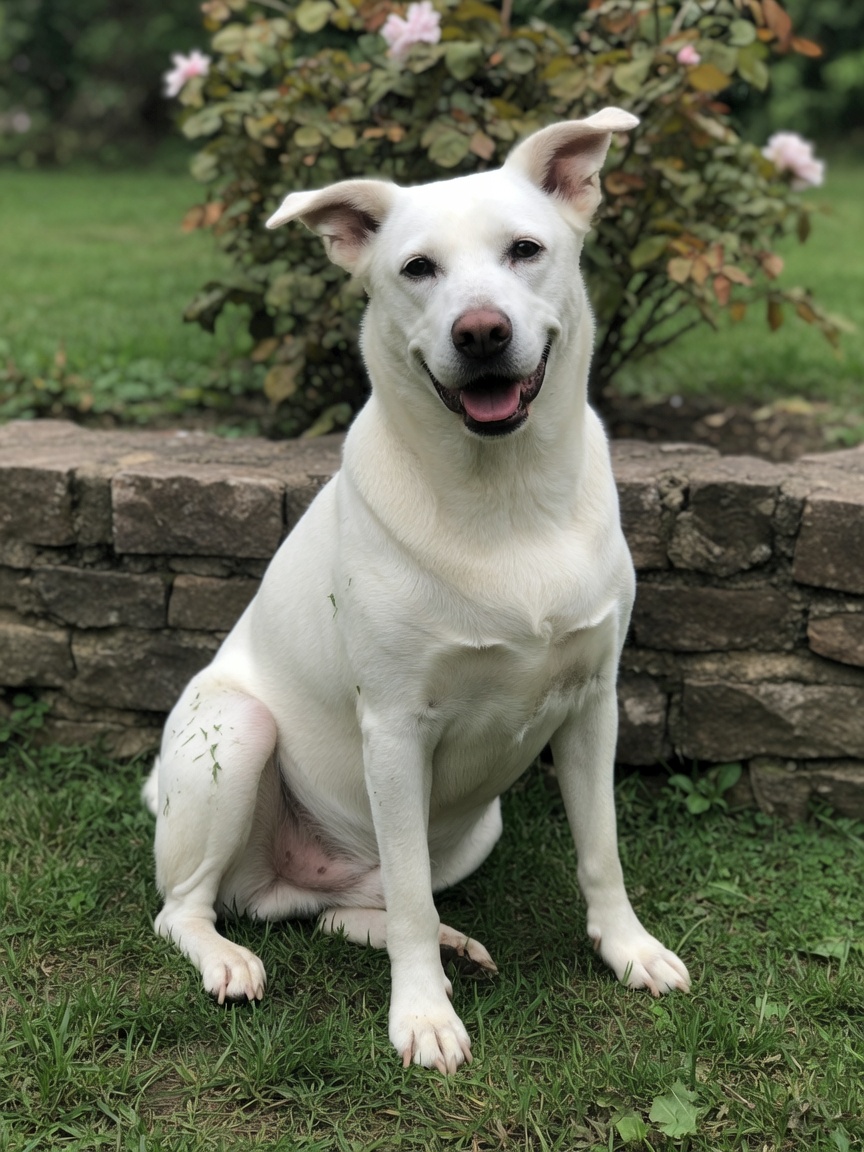
- 狗的的照片JPEG 相片 · 864x1152 · 359 KB下載
| 場景設定 | 我們使用的內容 |
|---|---|
| 模式 | 動作轉移 |
| 動作影片 | 上方的動作影片 |
| 你的演員陣容 | 先是男人,然後是狗 |
| 模型 | Seedance 2.5 |
| 品質 | 720p |
| 長度 | 12 秒,即片段的原始長度 |
| 提示詞 | 開啟,並包含下方的文字 |
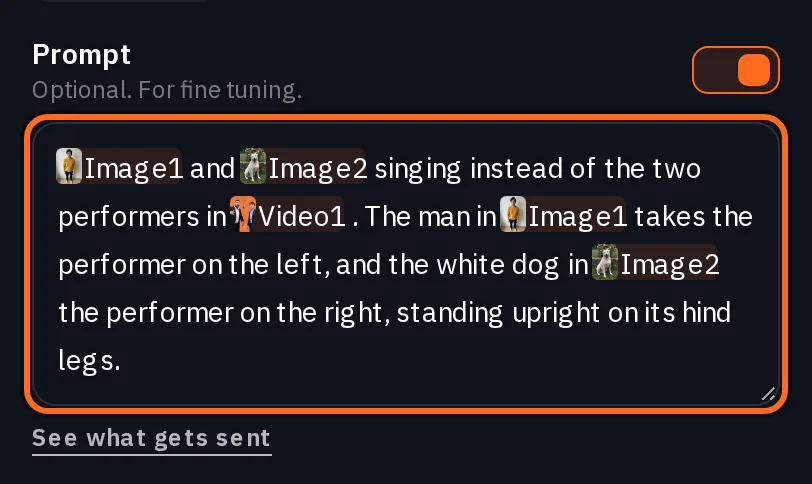
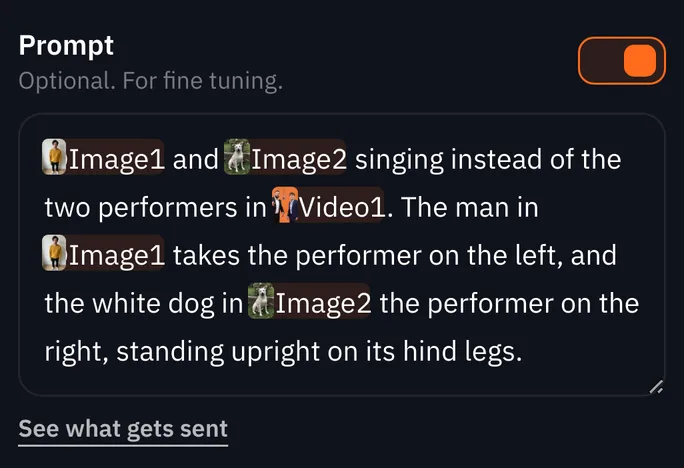
@Image1 and @Image2 singing instead of the two performers in @Video1. The man in @Image1 takes the performer on the left, and the white dog in @Image2 the performer on the right, standing upright on its hind legs.- @Video1 是動作影片。
- @Image1 是你新增的第一張照片,也就是男人。
- @Image2 是你新增的第二張照片,也就是狗。
- 在提示詞中輸入 @ 即可插入一個:從清單中選取它,它就會變成一個標籤。
- 第二句話說明了哪張照片對應哪個位置,以及狗是用後腿站立的。
Miroge 會在你的提示詞後方加入它自己的指令:保留影片的動作、場景和攝影機,並從照片中取得每位表演者的外觀。在提示詞下方的 查看送出的內容 會顯示生成前的完整內容。
你的影片
Miroge
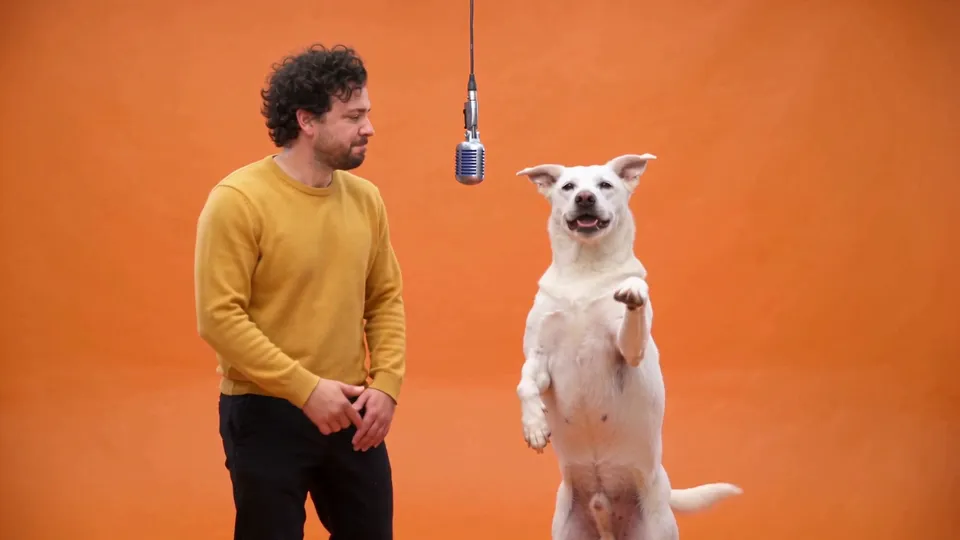
提示:說明誰去哪裡。. 有兩位表演者和兩張照片時,請像第二個句子那樣,指明哪張照片對應哪個位置。若使用相同檔案但只保留第一個句子,結果會漏掉狗,並讓第二位表演者穿上男子的毛衣。
選擇動作影片
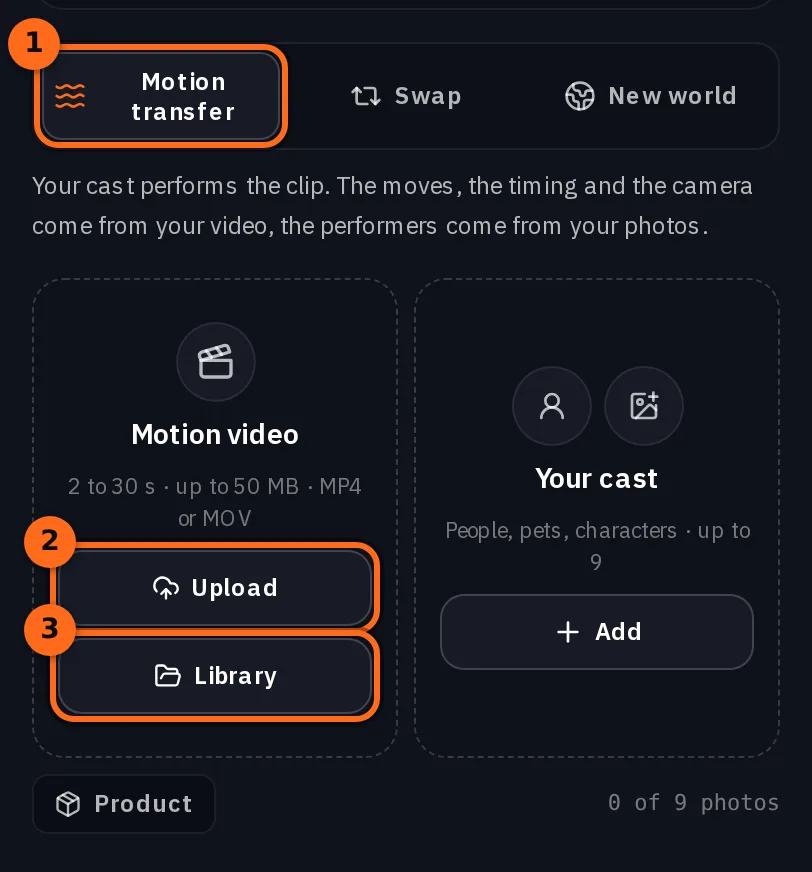
開啟 Miroge,或在 預設集頁面 上按 Open Miroge,並保持模式為 Motion transfer。左側區塊是 Motion video:即你想保留其動作、場景和鏡頭的片段。若要使用裝置上的檔案,請按 Upload;若要使用你已製作或上傳的片段,請按 Library。
選擇一個從頭到尾每位表演者都在畫面內的片段,例如我們範例中站在同一支懸掛麥克風前的兩位表演者。
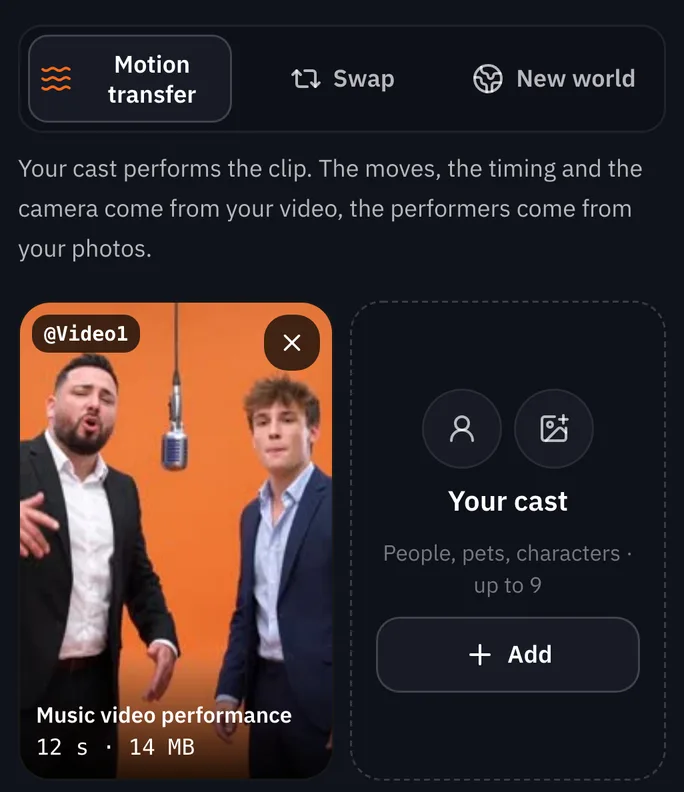
注意:片段必須符合模型的規範。. 磚塊會顯示你所選模型的限制。如果片段太長或太大,編排器會提示,且 Generate 按鈕保持關閉,因此不會扣除點數。
加入每位表演者的照片
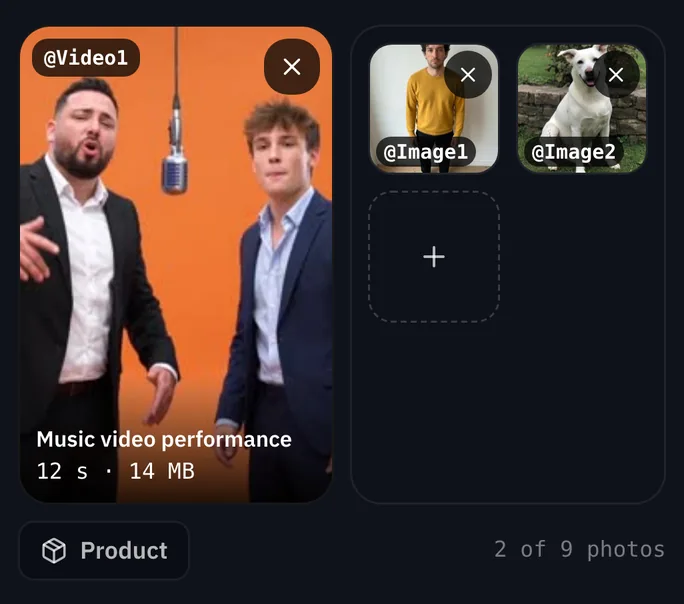
右側磚塊是 你的演員陣容。按 加入,然後選擇 上傳照片、來自你的媒體庫 或 角色。為片段中的每位表演者加入一張照片:我們的片段有兩位,所以我們加入了兩張照片,先是那位男士,然後是狗狗。Seedance 2.5 最多支援九張。
使用能清楚呈現表演者全身(從頭到腳)的照片,讓模型能看見服裝、顏色,若是寵物則包括毛色與斑紋。來自你 角色 媒體庫的角色,其運作方式與照片相同。
若你願意,可用 @ 表達更多
提示詞為選填。若關閉此選項,Miroge 會將片段中的人物替換為你照片中的主角,並保留動作、節奏、場景、燈光、構圖與鏡頭。
開啟 提示詞 以輸入更多內容。輸入 @ 並從清單中選擇影片或照片:每一項都會變成帶有縮圖的標籤。我們的範例使用了本指南頂端顯示的兩句話。Miroge 會在你的文字後方加入自己的指令,而 查看送出的內容 則會在生成前顯示完整的提示詞。
生成
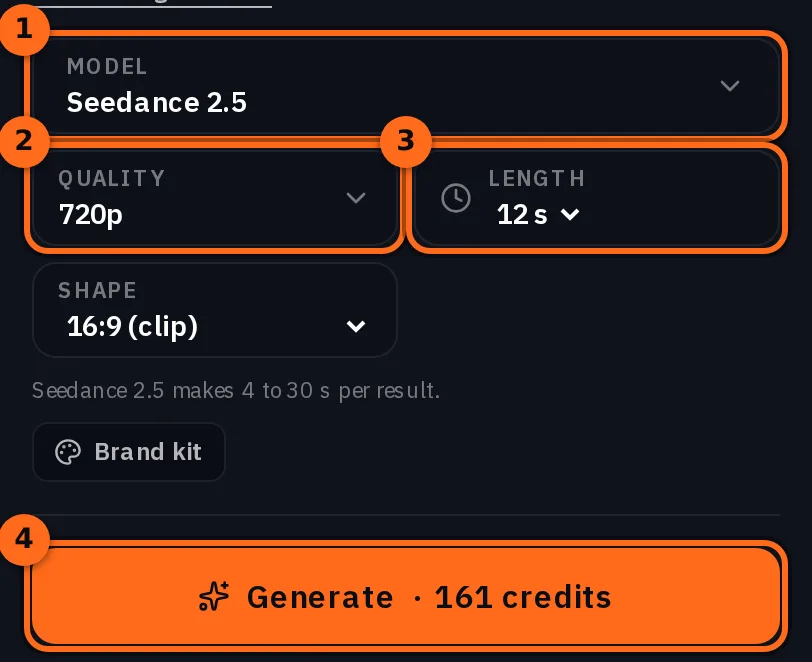
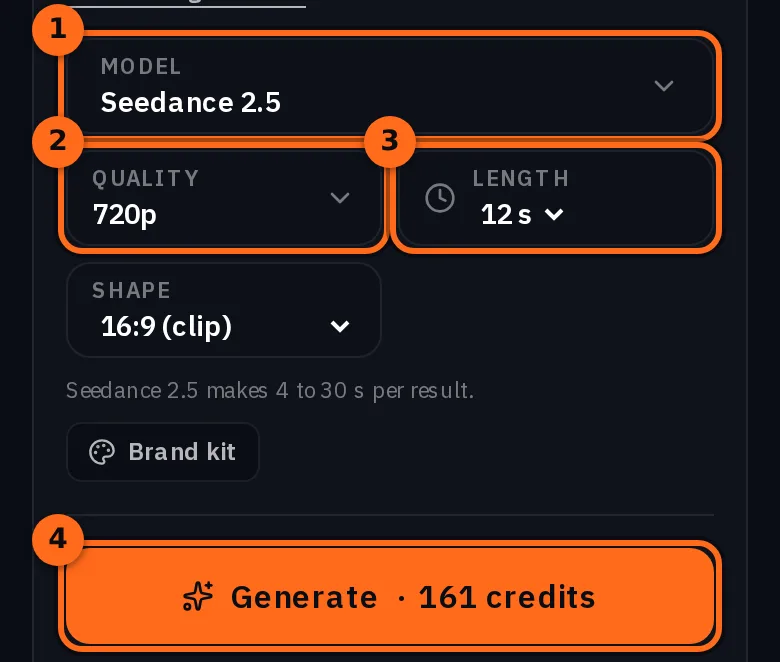
在提示詞下方,選擇 模型 和 品質。我們使用了 Seedance 2.5 和 720p,這是 Motion transfer 的預設值。長度 會從你的片段長度開始。
在你按下之前,生成 按鈕上會顯示價格,這是根據你的片段、模型和品質計算出來的。
提示:拒絕生成不扣點數。. 如果模型拒絕你的片段,執行會停止且點數會退回。知名人物和受版權保護的素材會被拒絕,因此請使用你自己拍攝或製作的影片。
觀看結果,然後選擇「重新建立」或「比較」
你的版本在電腦上會顯示在表單旁邊,在手機上則顯示在表單下方,同時也會存入你的媒體庫。通常需要幾分鐘,渲染期間你可以離開頁面。
- 重新建立 會使用表單中的內容再次執行:相同的片段、演員陣容和提示詞,除非你已更改它們。
- 比較 會並排播放你的片段和結果。
- 媒體庫 會在你的媒體庫中開啟結果。下載 和 刪除 位於其旁邊。
另一個範例:替換
替換會更改影片中的一個元素,並保留其餘鏡頭。這裡,一隻在沙灘上奔跑的尋回犬變成了照片中的白狗,完全沒有使用提示詞。
| 場景設定 | 我們使用的內容 |
|---|---|
| 模式 | 替換 |
| 你的影片 | 沙灘影片 |
| 輸入內容 | 狗的的照片 |
| 模型 | Seedance 2.5 |
| 品質 | 720p |
| 長度 | 5 秒,影片本身的長度 |
| 提示詞 | 關閉 |
你的影片

Miroge

另一個範例:新世界
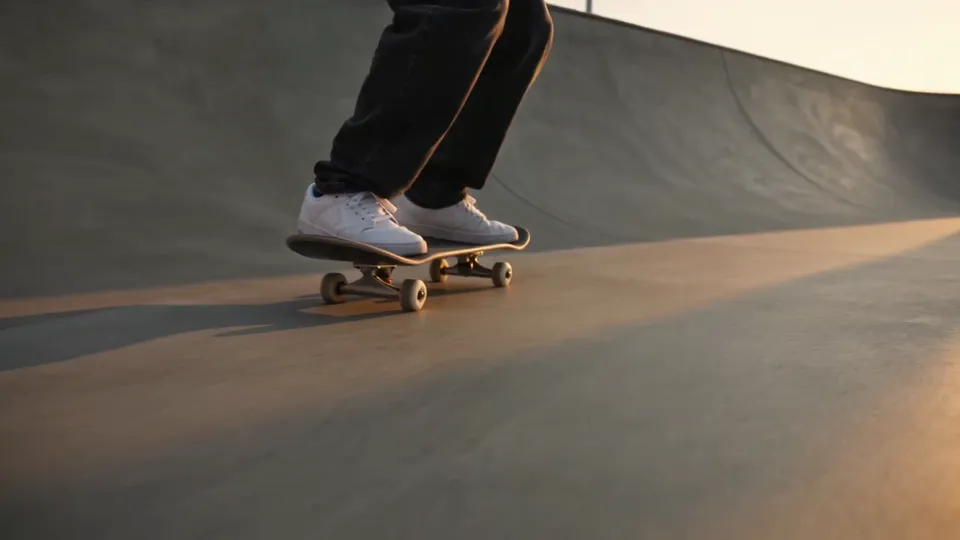
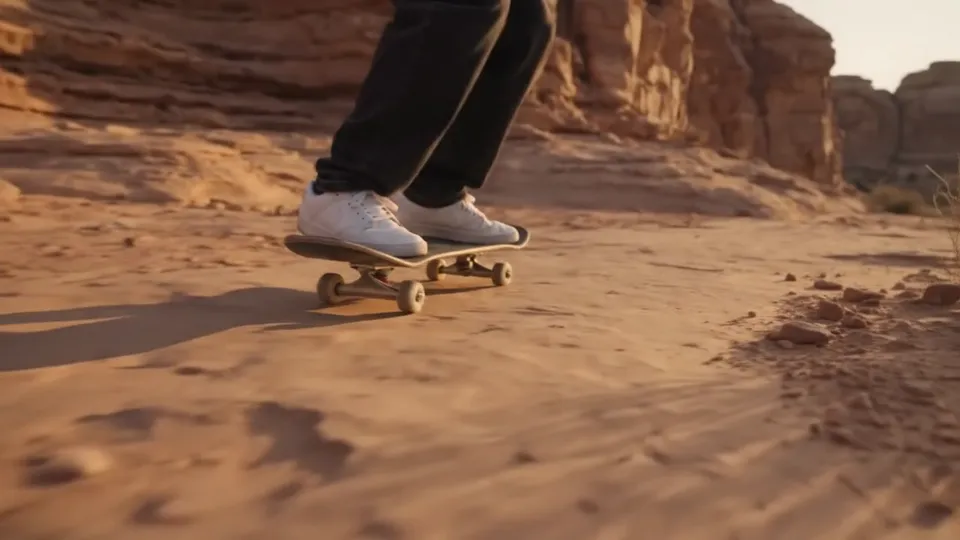
新世界會保留主體及其動作,並重新描繪周圍的場景與光線。若關閉完全保留原始拍攝樣貌,對於像這樣畫面中沒有臉部的主体,預設會使用 Gemini Omni 1.2 執行。此範例使用 Gemini Omni 1.1 執行,該模型不處理照片,因此所有變化都在文字上:保留什麼,以及新的世界。保留主體,改變周圍的世界 對此有更深入的說明。
| 場景設定 | 我們使用的內容 |
|---|---|
| 模式 | 新世界 |
| 你的影片 | 滑板片段 |
| 模型 | Gemini Omni 1.1 |
| 品質 | 固定,此模型僅有一個 |
| 長度 | 5 秒,影片本身的長度 |
| 照片 | 無,此模型不接受照片 |
the rider: the same legs, black jeans and white sneakers, and the skateboard under themthe concrete bowl becomes a red sandstone desert canyon at sunset, dusty orange ground, tall layered rock walls, warm low golden light and long shadows你的影片
Miroge
費用
這裡的每個模型都是依結果長度計價,而在 Seedance 2.5 和 Gemini Omni 1.2 上,更高的品質意味著更高的費用。你的片段確切價格會顯示在執行前的 Generate 按鈕上。
Seedance 2.5Pro 以上方案
Per 5s clip
480p 31 點數 · 720p 66 點數 · 1080p 160 點數 · 4K 202 點數
1080p renders at 16:9 and 9:16
4K renders at 16:9 and 9:16
Gemini Omni 1.2Pro 以上方案
Per 5s clip
360p 10 點數 · 720p 23 點數 · 1080p 33 點數 · 4K 62 點數
Gemini Omni 1.1Pro 以上方案
Per 5s clip
Standard 50 點數
頁面載入時從目錄即時讀取。 所有價格都會在生成前顯示。 查看所有費率.
常見問題
- 我的影片最長可以有多久?
- Seedance 2.5 每次生成 4 到 30 秒的影片,你的片段最長可達 30 秒。影片縮圖會顯示你所選模型的限制。
- 支援寵物嗎?
- 支援。新增寵物照片的方式與新增人物照片相同。在本指南中,一隻白色狗狗取代了兩位表演者中的一位。如果姿勢很重要,請在提示詞中說明:我們的測試要求狗狗用後腿站立。
- 如果模型拒絕我的影片怎麼辦?
- 生成會停止,點數將退還。知名人物的片段和受版權保護的材料會被拒絕,因此請使用你自己拍攝或製作的素材。
- 我可以使用手機上的影片嗎?
- 可以。MP4 和 MOV 都支援,包括許多手機錄製的 HEVC 影片。唯一需要檢查的是長度:片段不能超過模型允許的時長,Seedance 2.5 為 30 秒,即使超出幾分之一秒也算超長,所以請先修剪。
- 我可以使用角色代替照片嗎?
- 可以。按下新增,然後選擇角色,並從你的媒體庫中挑選一個。它會加入演員陣容,位於你的照片旁邊,你可以使用 @ 加上其名稱來指向它。
- 使用你的檔案會得到完全相同的結果嗎?
- 並非逐幀完全相同。每次執行都是新的渲染,因此使用相同的檔案和設定進行兩次執行,結果會有所不同。如果某次生成效果不理想,請按「重新生成」,或在提示詞中增加細節。
使用你自己的演員陣容重新生成影片。
開啟 Miroge相關指南

影片剪輯
保留主體,改變周圍的世界
保留片段中的腿部、手部或產品,並重繪周圍的環境。在 6 次測試中有 6 次都有效的提示詞順序,以及它失效的情況。
· 閱讀時間 10 分鐘
商品影片
不用拍攝就能做產品影片:選擇格式
七種產品影片格式,從教學短片、開箱影片到僅展示手部動作的影片,每種都附有實際範例、用途說明以及選擇時機。
· 閱讀時間 8 分鐘
影片剪輯
在 Backrooms 中打造身穿 Yeezy Season 12 的 Playboi Carti
一個戴著面具、身穿 Yeezy Season 12 造型的舞者穿梭於 Backrooms,使用 Miroge 搭配 Seedance 2.5,從一段影片、兩張參考圖和一個標記提示詞生成。
· 閱讀時間 11 分鐘