

استبدل منتجًا واحدًا في مقطع باستخدام Miroge
شيء واحد في اللقطة خاطئ. اعرض على Miroge البديل الجديد في صورة، وحافظ على كل شيء آخر، وقارن النتيجة بمقطعك قبل استخدامه.
- قراءة في 7 د
- القالب: Miroge: recast your clip
تُرجم تلقائيًا من الإنجليزية. اقرأ الأصل
صورت مقطعًا يعجبك، لكن هناك شيء واحد خاطئ فيه: زجاجة من الموسم الماضي، أو ديكور مؤقت، أو اللون القديم. يستبدل وضع استبدال في Miroge هذا الشيء الوحيد، ويطلب من النموذج الحفاظ على بقية اللقطة كما صورتها.
يتبع هذا الدليل عملية واحدة من البداية إلى النهاية: تتحول زجاجة عطر ذهبية على خلفية داكنة إلى زجاجة زمردية من صورة واحدة. كل مقطع هنا هو ناتج حقيقي، وتُذكر الأجزاء التي لم تتغير بوضوح.
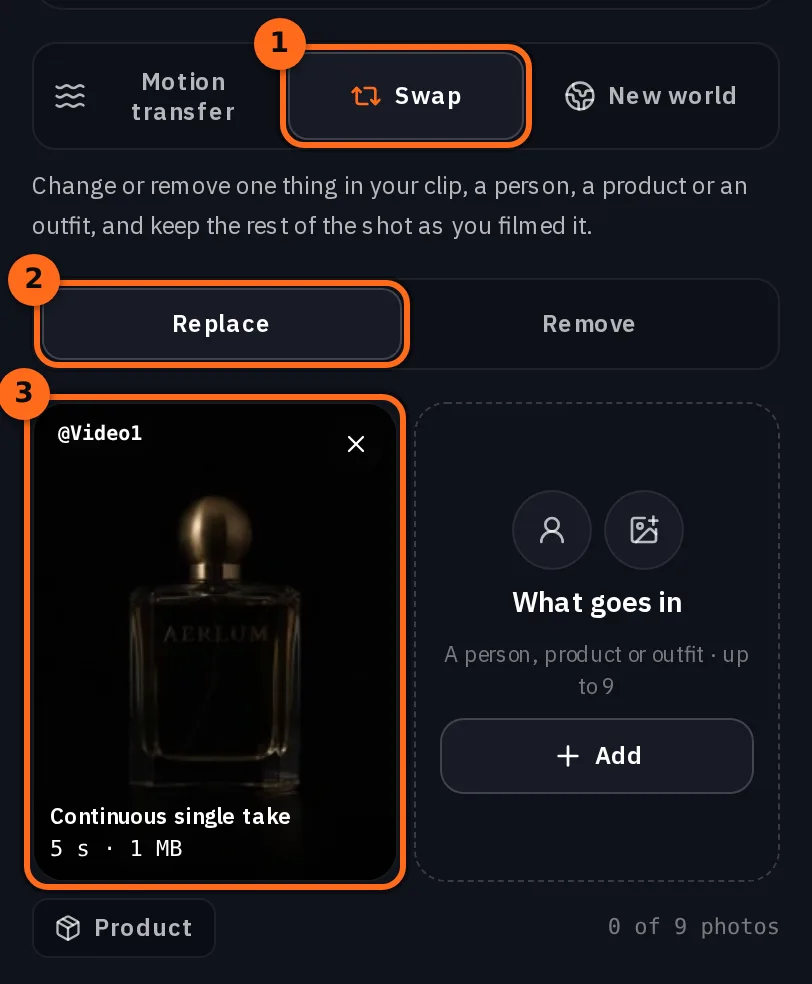
افتح Miroge واختر استبدال
افتح Miroge من قائمة الأدوات واختر استبدال في الأعلى. يؤدي النقر على تغيير الشخصيات على مقطع فيديو في مكتبتك، أو على Miroge في شريط أدوات الخط الزمني في Studio مع تحديد مقطع من المكتبة، إلى فتح الاستبدال مع وضع هذا المقطع مسبقًا.
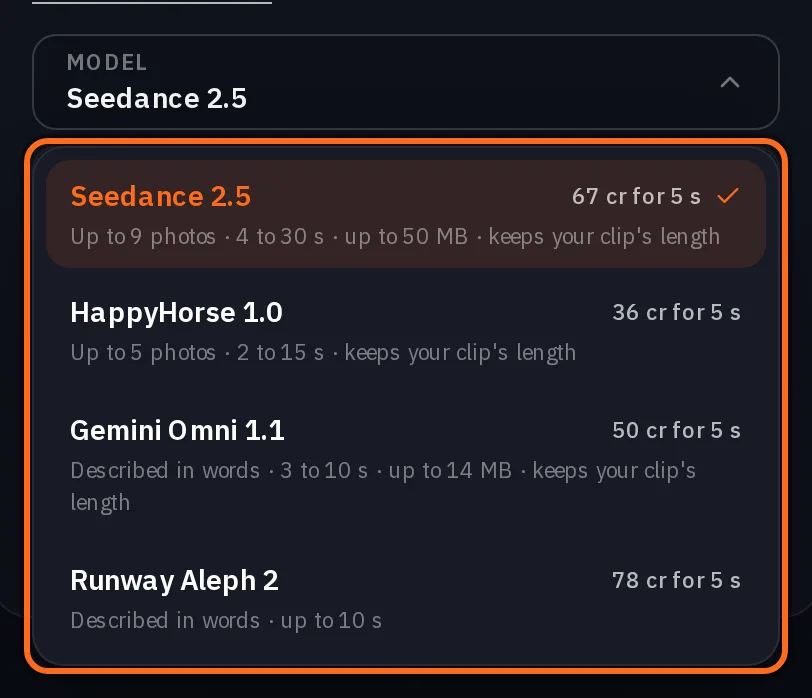
يبدأ الاستبدال على Seedance 2.5. تعرض قائمة النموذج تحت الأمر النصي النماذج الأخرى التي يمكنها تشغيله. يعمل Miroge على خطط Pro و Studio.
أضف مقطعًا واحدًا يناسب النموذج
البلاطة اليسرى، مقطعك، تقبل ملف MP4 أو MOV واحدًا: ارفع ملفًا أو اختر واحدًا من المكتبة. اختر لقطة يكون فيها المنتج واضحًا تمامًا. إذا لم يكن المقطع متوافقًا مع النموذج، سيخبرك المحرر بذلك ويبقى زر Generate معطلاً، لذا لن يتم خصم أي رصيد.
| النموذج | صور المنتج الجديد | مقطعك | طول النتيجة |
|---|---|---|---|
| Seedance 2.5 | حتى 9 | من 4 إلى 30 ثانية، حتى 50 ميجابايت | نفس طول مقطعك |
| HappyHorse 1.0 (Video Edit) | حتى 5 | من 2 إلى 15 ثانية | نفس طول مقطعك |
| Gemini Omni 1.1 (Video Edit) | لا شيء، نص فقط | من 3 إلى 10 ثوانٍ، حتى 14 ميجابايت | نفس طول مقطعك |
| Runway Aleph 2 | لا شيء، نص فقط | حتى 10 ثوانٍ | أنت تختاره |
اعرض المنتج الجديد باستخدام صورة
في Seedance 2.5 أو HappyHorse، اضغط على إضافة في بلاطة ما يدخل واختر رفع صور أو من مكتبتك. بالنسبة لمنتج قمت بحفظه، اضغط على المنتج بدلاً من ذلك: يتم إرسال ما يصل إلى ثلاث من صوره ووصفه مع المقطع.
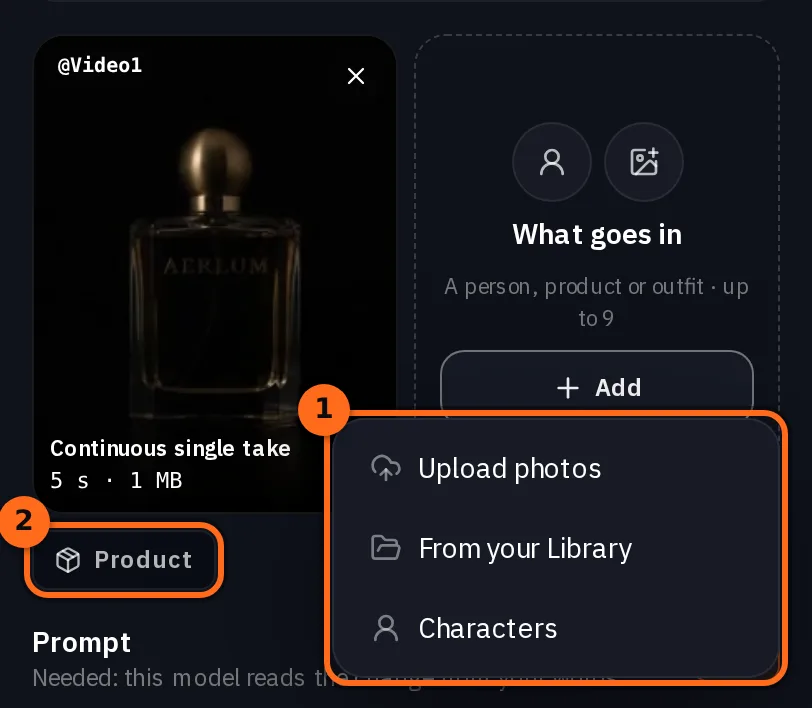
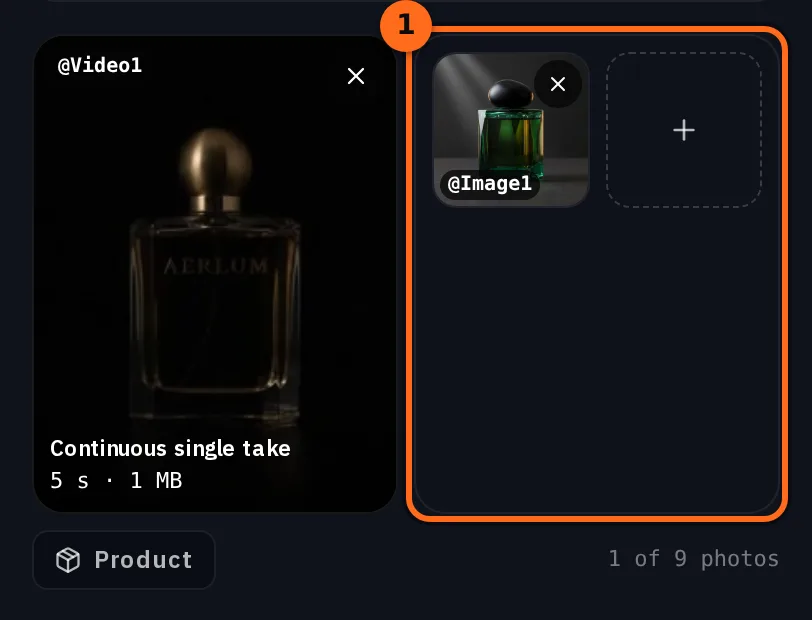
عند وجود صورة، يكون الأمر النصي اختيارياً. يطلب تعليمات Miroge الخاصة استبدال المنتج المطابق بالمنتج الموجود في صورتك، في نفس الموضع والحجم، مع بقاء كل شيء آخر كما هو. يعرض اطّلع على ما يُرسل، أسفل الأمر النصي، التعليمات الكاملة.
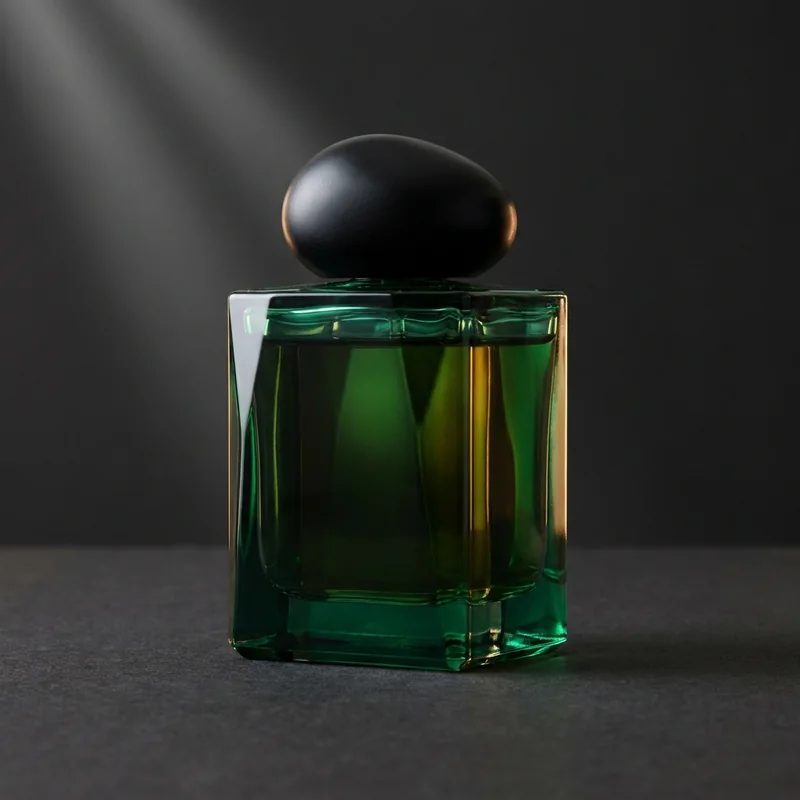
مثال الاستبدال
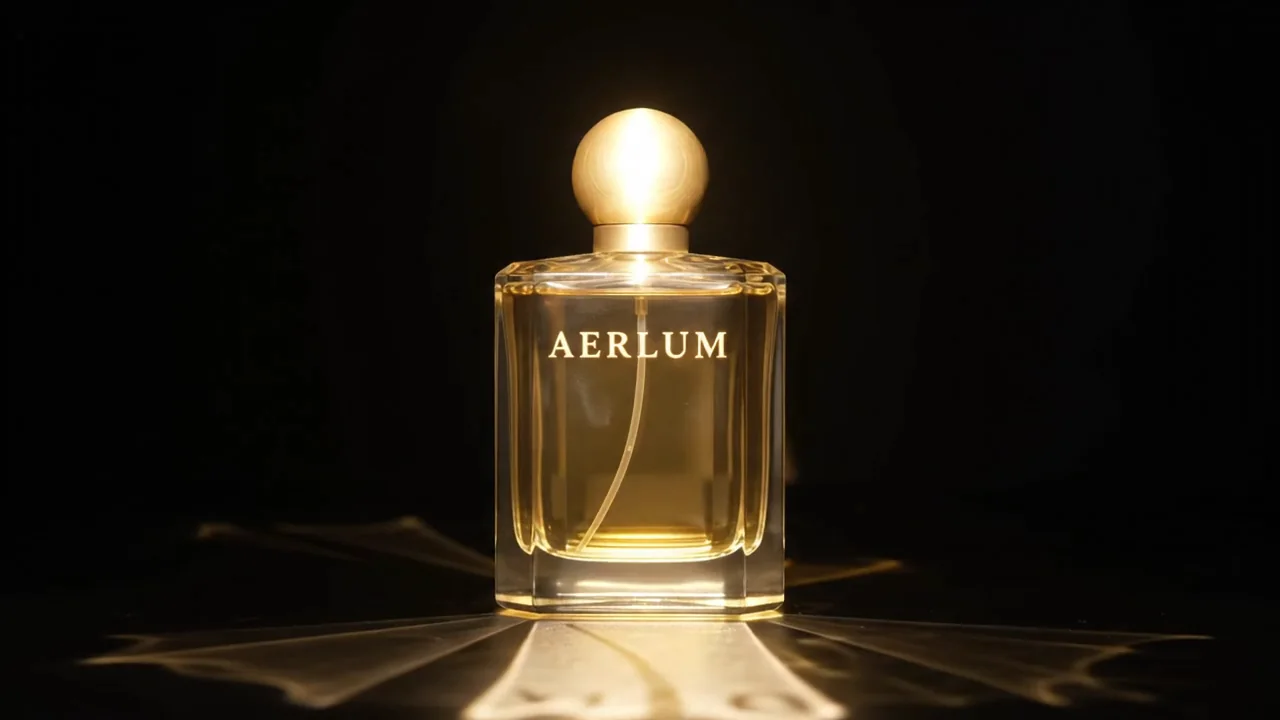
- مقطع العطر: قارورة ذهبية في ومضة ضوء، 5 ثوانٍفيديو MP4 · 1280x720 · 1 MBتنزيل
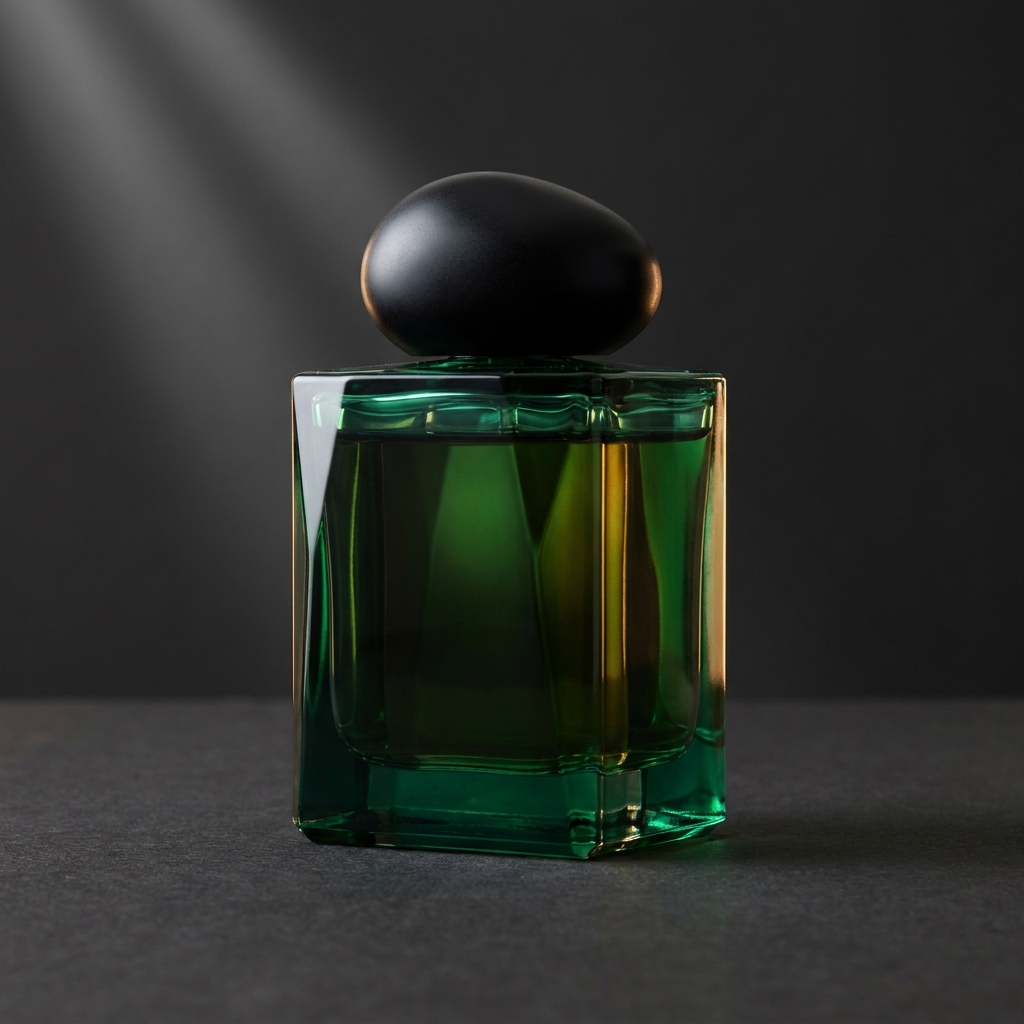
- صورة الزجاجة الزمرديةصورة JPEG · 1024x1024 · 514 KBتنزيل
| البيئة | ما استخدمناه |
|---|---|
| الوضع | استبدال |
| مقطعك | مقطع العطر |
| ما يُدخل | صورة الزجاجة الزمردية |
| النموذج | Seedance 2.5 |
| الجودة | 720p |
| المدة | 5 ثوانٍ، مدة المقطع نفسه |
| الأمر النصي | إيقاف |
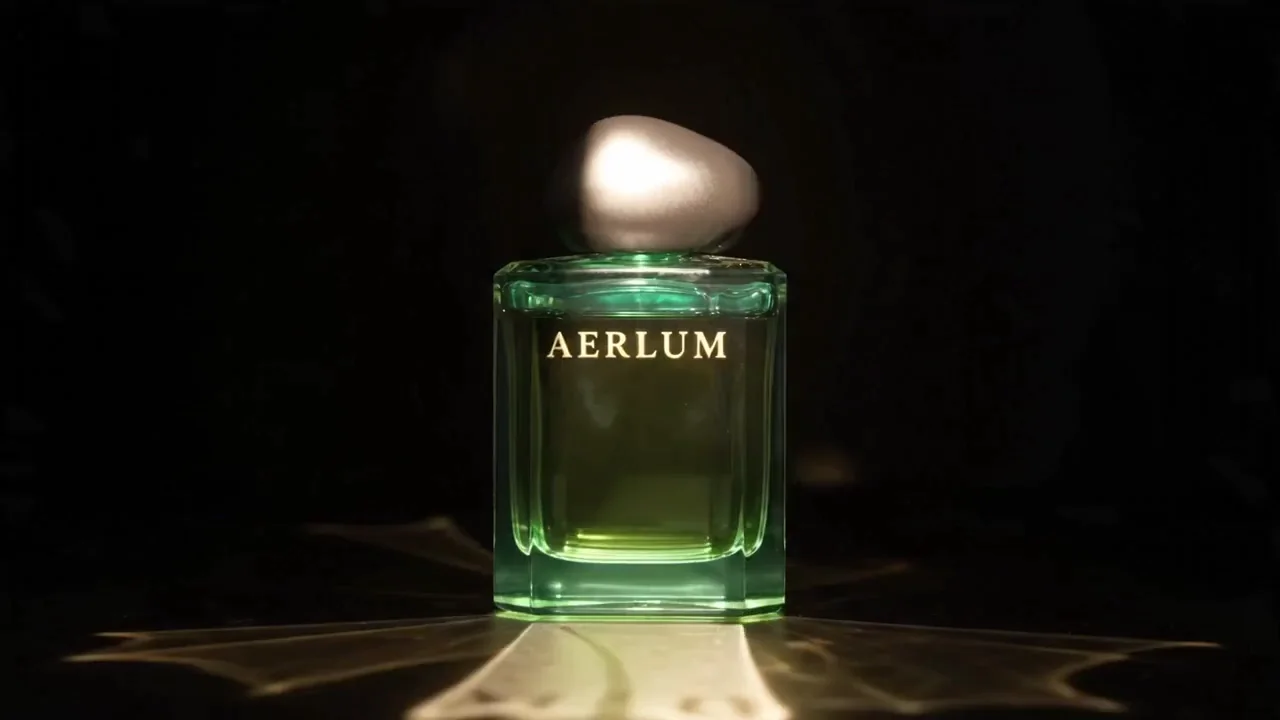
مقطعك
استبدال، بدون كلمات
أضف تفاصيل أكثر عندما لا تحقق المحاولة الأولى النتيجة المرجوة
فعّل الأمر النصي وحدد ما يجب أن تجلبه الصورة: المادة، اللون، الشكل، الغطاء، وما يجب ألا يظهر. اكتب @ لإدراج صورتك كعنصر مرفق. كلماتك تقود العملية، ويتبعها تعليمات Miroge.
Replace the gold perfume bottle with the emerald bottle in @Image1: thick deep green glass cut into sharp angular gemstone facets, a smooth matte black pebble cap, dark green liquid inside, and no lettering, label or logo anywhere on it.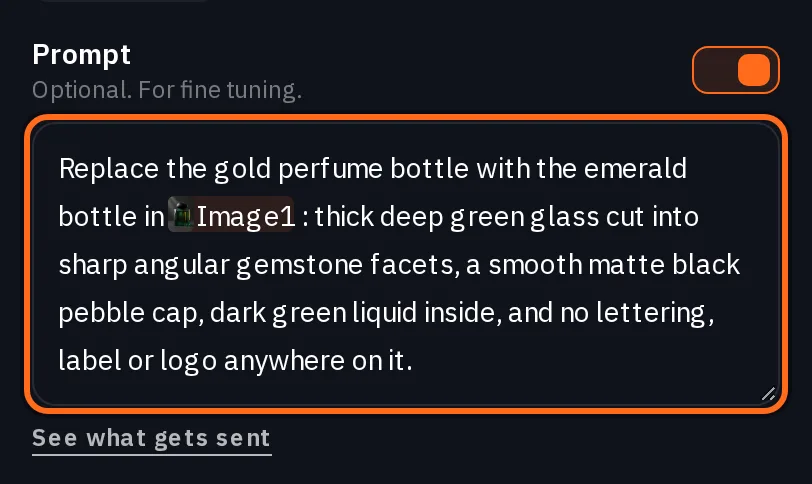
مقطعك
Swap، مع الكلمات
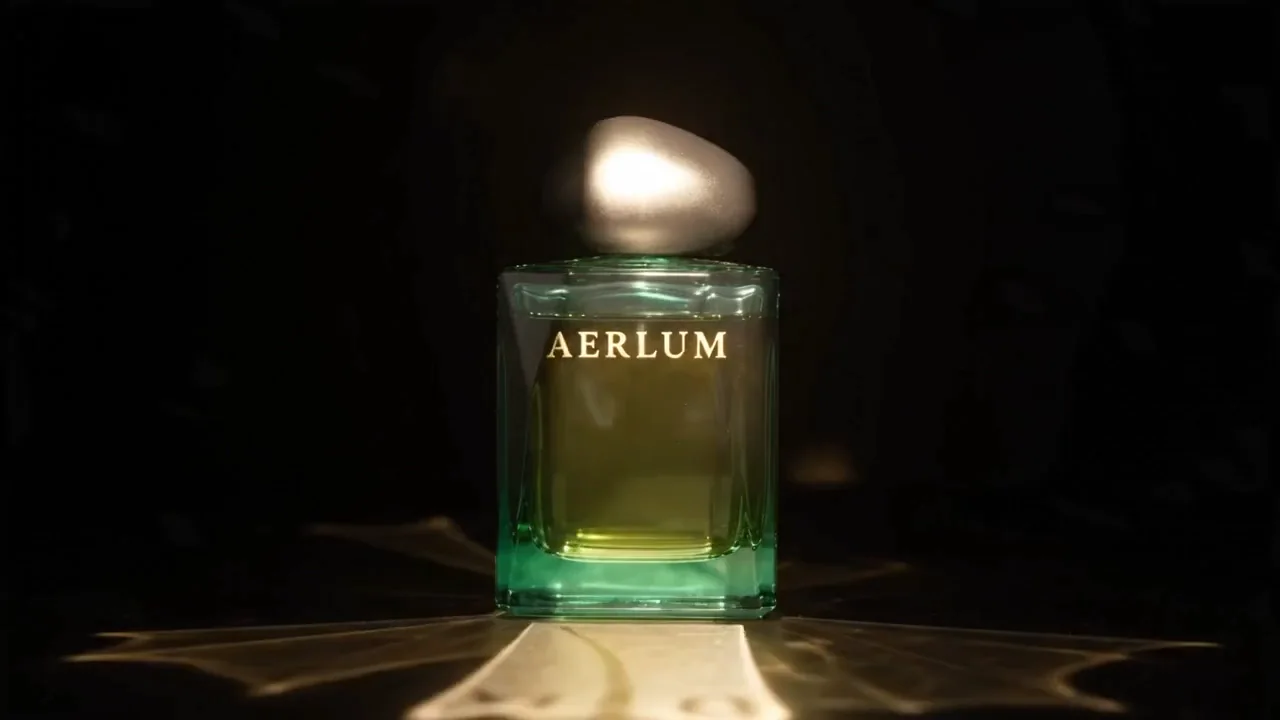
انتبه:النص في المقطع يميل إلى البقاء. في كلتا الحالتين، بقي اسم الزجاجة الأصلية على الزجاجة الجديدة، رغم أن الصورة لا تحتوي على نص والكلمات لم تطلب ذلك. إذا كان يجب إزالة الملصق، فقم بتصوير المنتج مع توجيه الملصق بعيداً، أو خطط لإزالته في Studio.
قارن النتيجة مع مقطعك
تُشغّل مقارنة مقطعك والنتيجة جنباً إلى جنب. تحقق من ثلاثة أشياء بهذا الترتيب:
- لقطة. يجب أن يتطابق الوضع والحجم وحركة الكاميرا والإضاءة والمدة مع المقطع الخاص بك. في تجربتين أجريناها، تحقق ذلك: بقيت الزجاجة في المنتصف، وانتشرت ومضة الضوء خلفها في اللحظة نفسها، وعاد المقطع بمدة أصليته.
- المنتج الجديد. تتبع المادة واللون الصورة بشكل جيد. أما الشكل فيتبعها بشكل أقل: حافظت الزجاجة على مظهر المقطع الأصلي في كلتا التجربتين. عندما يكون الشكل الدقيق مهماً، اختر منتجاً بديلاً بمظهر مشابه، أو توقع تكرار العملية أكثر من مرة.
- أي عنصر يجب ألا يظهر. قد تنتقل النصوص والشعارات والعلامات من الأصل. ابحث عنها قبل استخدام المقطع.
هذه تجربتان على مقطع واحد، وليست قياساً دقيقاً. كل تجربة هي عرض جديد، لذا اقرأ نتائجك بنفس الطريقة.
أو وصفها بالكلمات
لا تقبل نماذج Gemini Omni 1.1 (Video Edit) و Runway Aleph 2 الصور، لذا يكون التغيير بالكلمات ويكون الأمر النصي مطلوباً. تعمل الكلمات أيضاً على النماذج الأخرى: اترك خانة الصورة فارغة. سمِّ المنتج الذي سيغادر ومكانه، ثم صف المنتج الجديد بمادته ولونه وشكله. مثال المحرر هو replace the red mug with a matte black steel bottle.
انتبه:خطط للصوت. يقوم Gemini Omni 1.1 (Video Edit) بإنشاء مسار صوتي جديد، بينما لا يعيد Runway Aleph 2 أي مسار صوتي. إذا كان صوت المقطع مهمًا، فضع الصوت الأصلي تحت النتيجة. للأفلام الأطول، استبدل لقطة واحدة في كل مرة.
ما هي التكلفة
يتم تسعير النموذج الذي يحافظ على طول المقطع بناءً على هذا الطول، مع التقريب لأعلى إلى الثانية، والسعر الدقيق موجود على زر Generate. يتطلب كل نموذج من نماذج Swap خطة Pro أو أعلى، ولا يؤدي شحن الرصيد إلى فتحها على خطة أدنى. يتم رفض مقاطع الأشخاص المشهورين والمواد المحمية بحقوق الطبع والنشر، ويحصل التشغيل المرفوض على رصيدك مرة أخرى.
Seedance 2.5Pro وما فوق
Per 5s clip
480p 31 رصيدًا · 720p 66 رصيدًا · 1080p 160 رصيدًا · 4K 202 رصيد
1080p renders at 16:9 and 9:16
4K renders at 16:9 and 9:16
HappyHorse 1.0 (Video Edit)Pro وما فوق
Per 5s clip
720p 36 رصيدًا · 1080p 64 رصيدًا
Gemini Omni 1.1Pro وما فوق
Per 5s clip
Standard 50 رصيدًا
Runway Aleph 2Pro وما فوق
Per 5s clip
Standard 78 رصيدًا
تُقرأ مباشرة من الكتالوج عند تحميل هذه الصفحة. يظهر كل سعر قبل أن تبدأ التوليد. عرض كل الأسعار.
أسئلة وأجوبة
- هل يمكنني إضافة صورة للمنتج الجديد؟
- نعم، على Seedance 2.5 و HappyHorse 1.0 (Video Edit). أما Gemini Omni 1.1 (Video Edit) و Runway Aleph 2 فتقبل الكلمات فقط.
- ما هو الحد الأقصى لطول المقطع؟
- يعتمد ذلك على النموذج: من 4 إلى 30 ثانية على Seedance 2.5، ومن 3 إلى 10 ثوانٍ على Gemini Omni 1.1 (Video Edit). تعرض بطاقة المقطع الحد الأقصى للنموذج الذي تختاره.
- هل يجب أن أكتب أمرًا نصيًا؟
- ليس عندما تكون هناك صورة. بدون صورة، أو على نموذج لا يقبل الأوامر النصية، تصف التغيير بالكلمات. تساعد الكلمات أيضًا عندما يفوت التشغيل الأول تفصيلًا ما.
- هل سيبدو المنتج الجديد مطابقًا تمامًا لصورتي؟
- في تجاربنا، اتبعت المادة واللون الصورة. حافظت الشكل على قربها من المنتج الموجود بالفعل في المقطع، وانتقلت النصوص الموجودة على المنتج الأصلي. تحقق من كل نتيجة مقابل الصورة.
استبدل منتجًا واحدًا في مقطعك الخاص
افتح Mirogeأدلة ذات صلة
المدونة · إطلاق
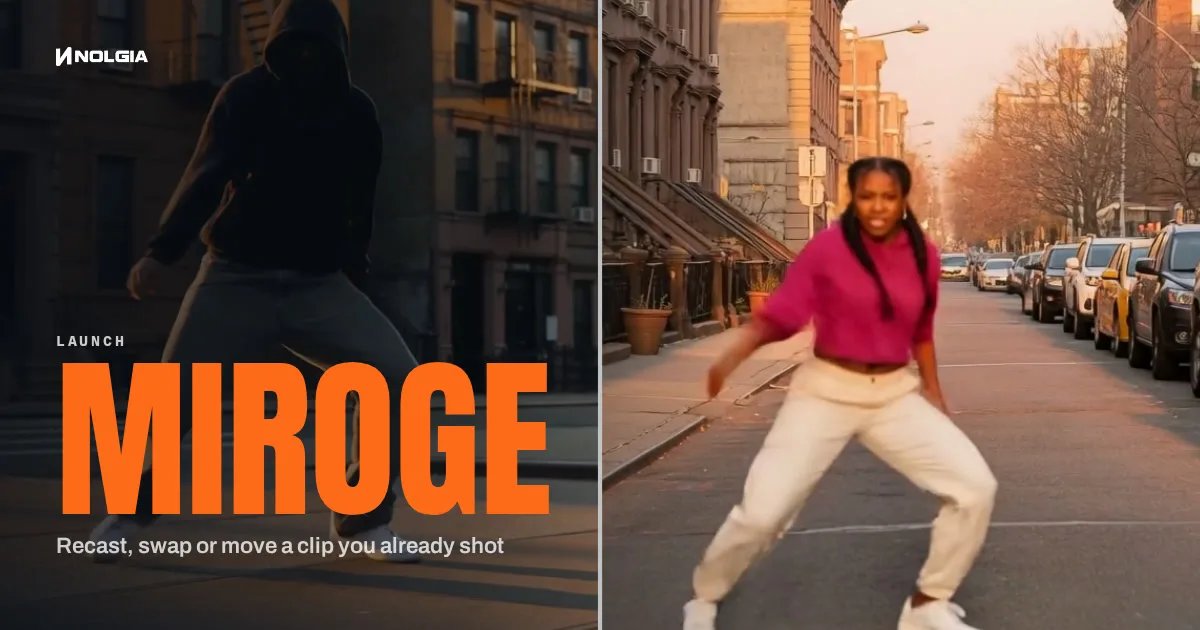
Miroge: أعد اختيار الممثل، أو استبدل، أو انقل لقطة صورتها بالفعل
يضم Miroge مؤلفًا خاصًا به: نقل الحركة، والاستبدال، وعالم جديد. أضف لقطة لديك بالفعل، ثم غيّر من يظهر فيها، أو شيئًا واحدًا فيها، أو مكانها.
· قراءة في 6 دقائق

تحرير الفيديو
ضع شخصيتك وكلبك في أي فيديو
اختر فيديو، وأضف صورة لشخص وصورة لكلب، وسيعيد Miroge تمثيل المقطع بهما: الحركات نفسها، الديكور نفسه، والكاميرا نفسها. كل خطوة، على الكمبيوتر والهاتف.
· قراءة في 10 دقائق
تحرير الفيديو
خرج مقطع فيديو بشكل خاطئ: أصلحه أو أعد إنشاؤه
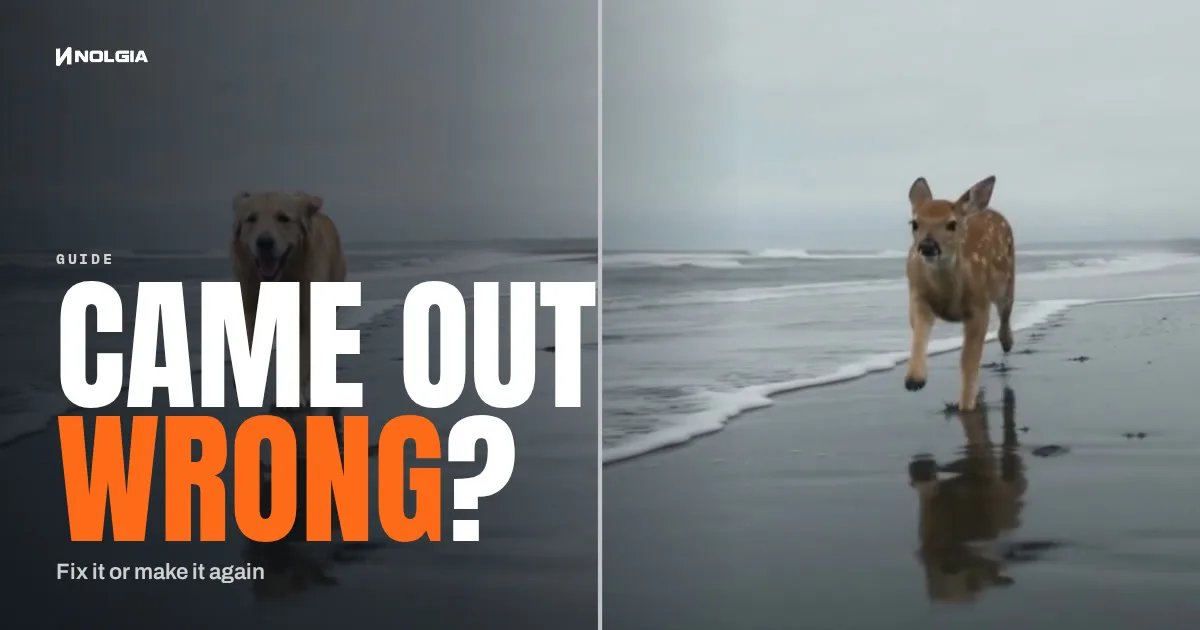
لا تحتاج معظم المقاطع الخاطئة إلى إعادة عرض جديدة. استبدل العنصر الوحيد غير الصحيح، أو انقل المشهد، أو نظّف الصورة، أو مدّدها، ولا تُعد الإنشاء إلا إذا كان اللقطة نفسها خاطئة.
· قراءة في 6 دقائق