

Ein Produkt in einem Clip mit Miroge tauschen
Etwas im Shot ist falsch. Zeig Miroge das neue Objekt auf einem Foto, behalte alles andere bei und vergleiche das Ergebnis mit deinem Clip, bevor du es verwendest.
- 7 Min. Lesezeit
- Vorlage: Miroge: recast your clip
Automatisch aus dem Englischen übersetzt. Original lesen
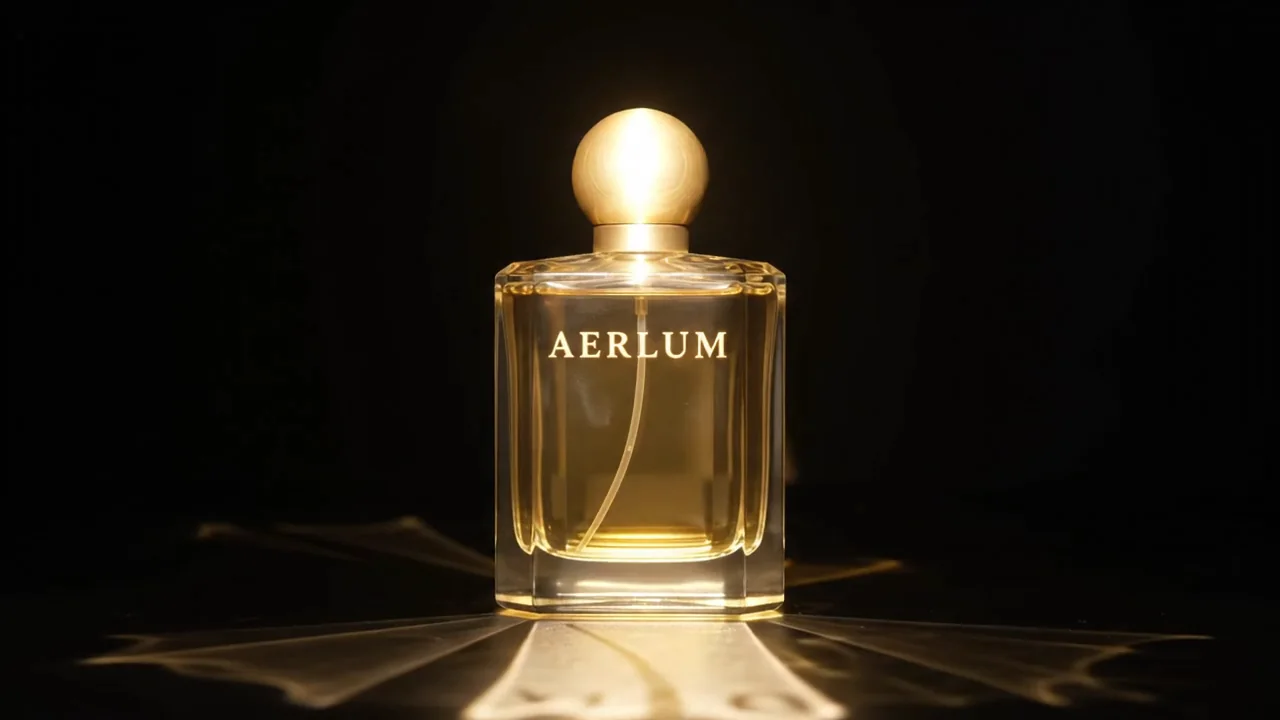 Dein Clip
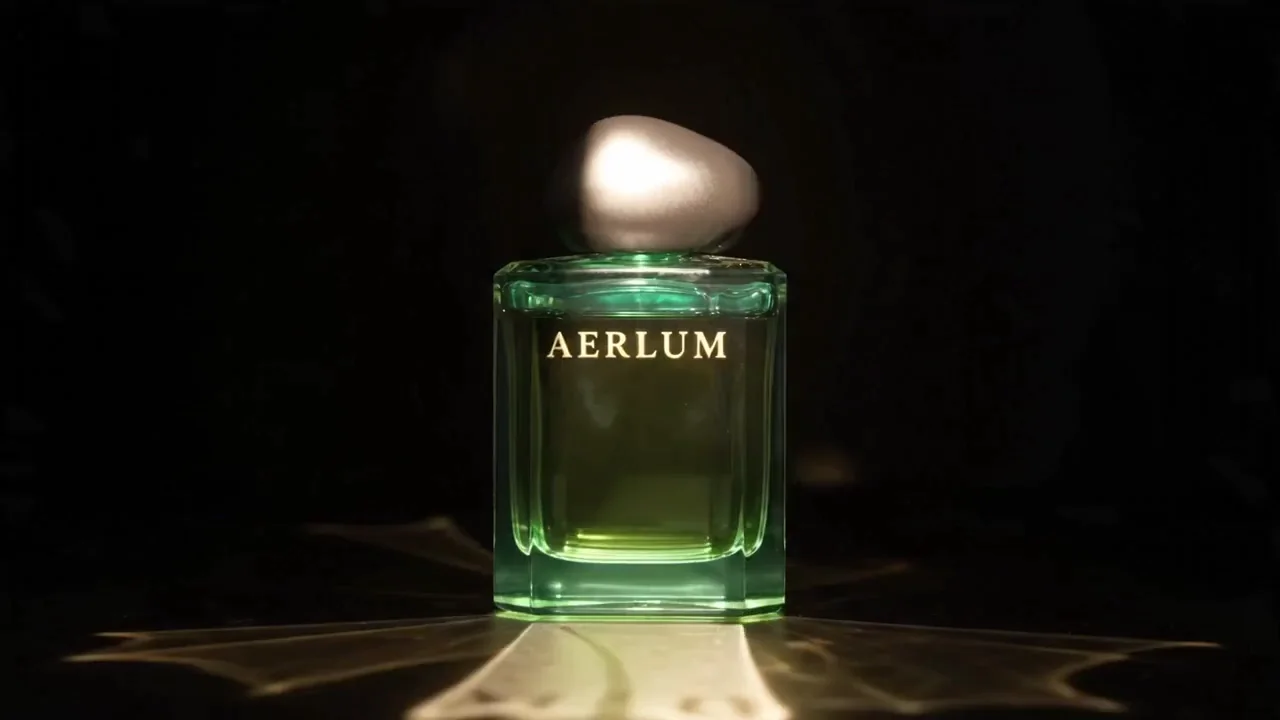 Keine Worte
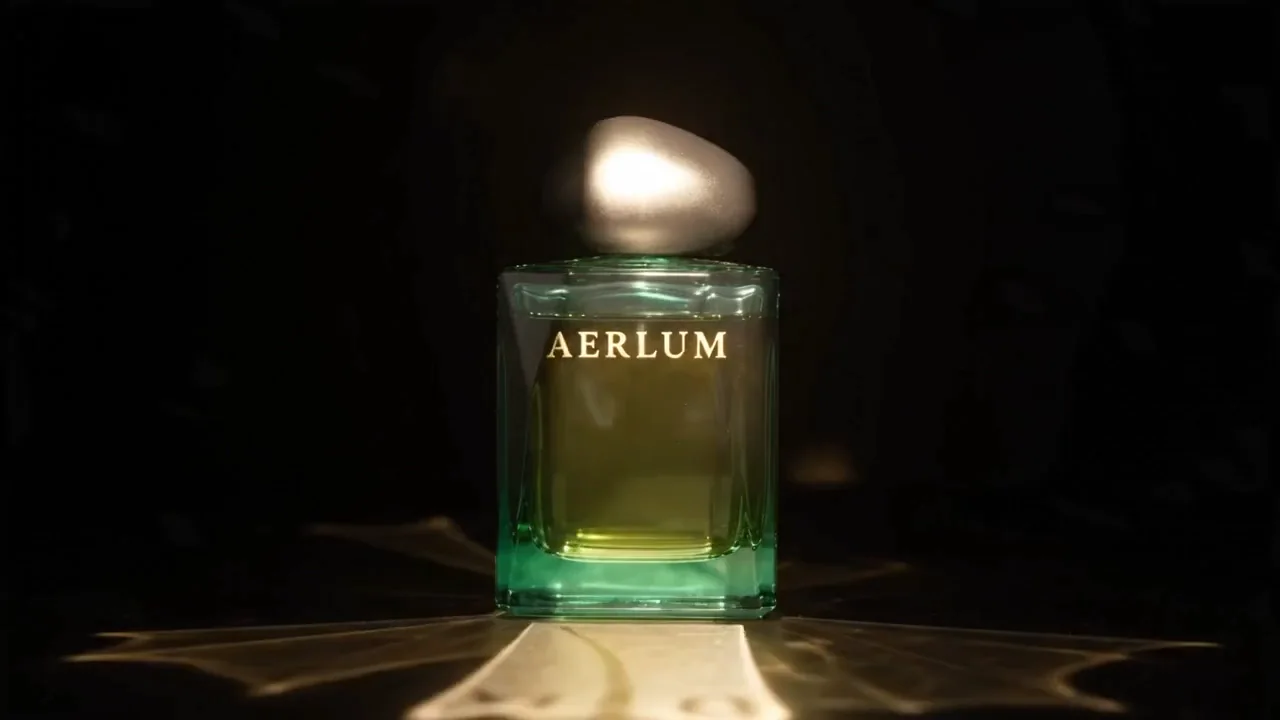 Mit Worten
Was du erstellst, der Reihe nach. Tippe auf eins, um zu seinem Schritt zu springen.
Du hast einen Clip gedreht, der dir gefällt, aber etwas darin ist falsch: die Flasche der letzten Saison, ein Platzhalter-Requisit, die alte Farbvariante. Der Swap-Modus von Miroge ersetzt genau dieses eine Objekt und weist das Modell an, den Rest des Shots so zu belassen, wie du ihn gefilmt hast.
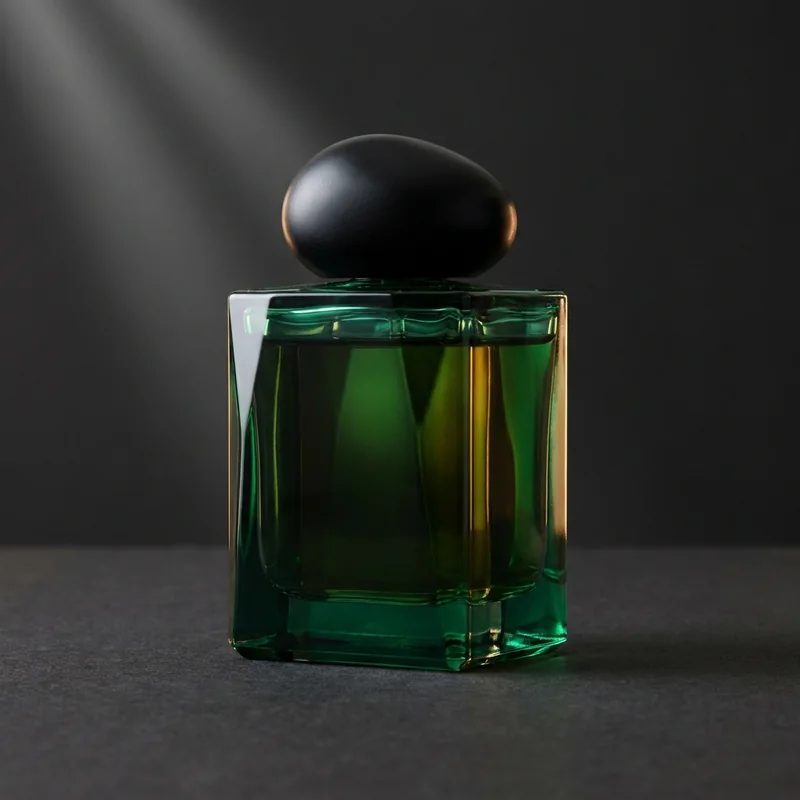
Dieser Leitfaden folgt einem Durchlauf von Anfang bis Ende: Ein goldener Parfümflakon auf einem dunklen Set wird durch ein einzelnes Foto zu einer smaragdgrünen Flasche. Jeder Clip hier ist echtes Ergebnis, und die Teile, die sich nicht geändert haben, werden klar benannt.
Miroge öffnen und Swap wählen
Öffne Miroge über das Menü Werkzeuge und wähle oben Tauschen aus. Neu besetzen bei einem Video in deiner Mediathek oder Miroge in der Studio-Timeline-Toolbar bei ausgewähltem Mediathek-Clip öffnet Tauschen bereits mit diesem Clip.
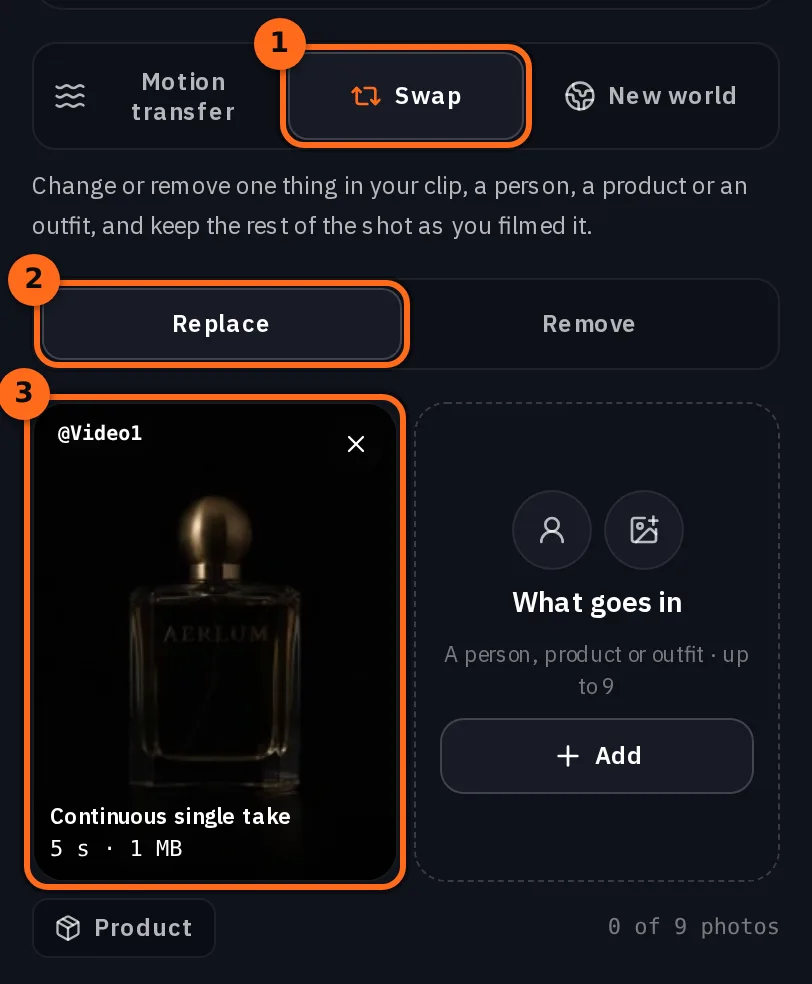
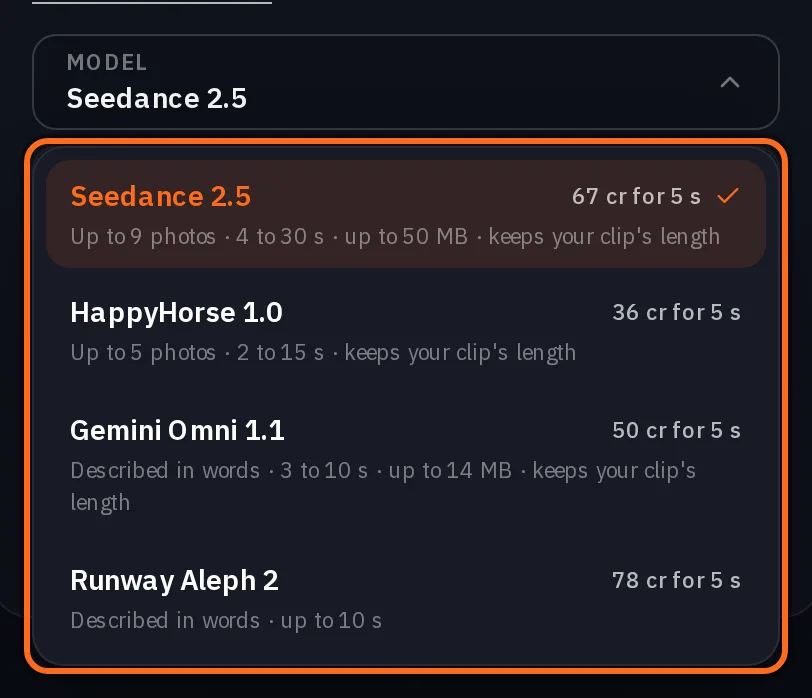
Tauschen startet mit Seedance 2.5. Das Menü Modell unter dem Prompt listet die anderen Modelle auf, die es ausführen können. Miroge ist in den Pro- und Studio-Plänen enthalten.
Füge einen Clip hinzu, der zum Modell passt
Die linke Kachel, Dein Clip, akzeptiert eine MP4- oder MOV-Datei: Hochladen Sie eine Datei oder wählen Sie eine aus Ihrer Mediathek. Wählen Sie eine Aufnahme, in der das Produkt deutlich zu sehen ist. Wenn ein Clip nicht zum Modell passt, weist der Composer darauf hin und Generieren bleibt deaktiviert, sodass keine Credits berechnet werden.
| Modell | Fotos des neuen Produkts | Dein Clip | Ergebnislänge |
|---|---|---|---|
| Seedance 2.5 | Bis zu 9 | 4 bis 30 s, bis zu 50 MB | Wie dein Clip |
| HappyHorse 1.0 (Video Edit) | Bis zu 5 | 2 bis 15 s | Wie dein Clip |
| Gemini Omni 1.1 (Video Edit) | Keine, nur Text | 3 bis 10 s, bis zu 14 MB | Wie dein Clip |
| Runway Aleph 2 | Keine, nur Text | Bis zu 10 s | Du wählst sie |
Das neue Produkt mit einem Foto zeigen
Auf Seedance 2.5 oder HappyHorse drückst du in der Kachel Was hineinkommt auf Hinzufügen und wählst Fotos hochladen oder Aus deiner Mediathek. Für ein gespeichertes Produkt drückst du stattdessen auf Produkt: Bis zu drei seiner Fotos und die Beschreibung werden mit dem Clip gesendet.
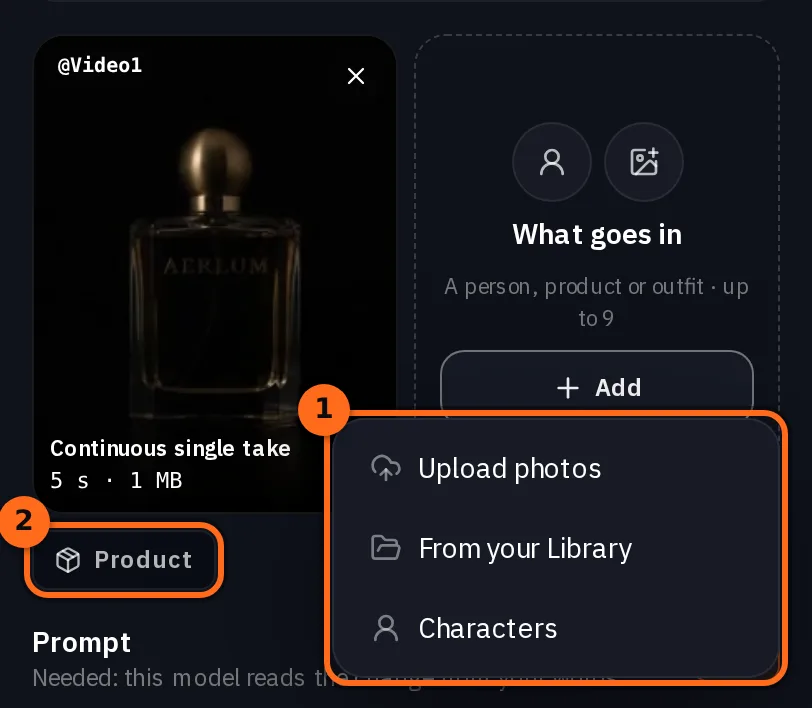
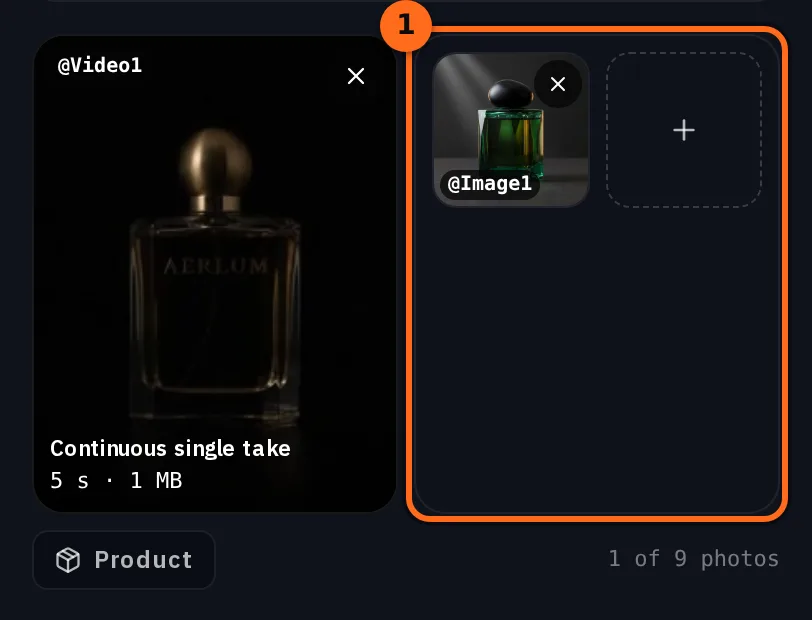
Mit einem Foto ist der Prompt optional. Miros eigene Anweisung verlangt, dass das passende Produkt durch das aus deinem Foto ersetzt wird, an derselben Position und im selben Maßstab, und dass alles andere bleibt. Ansehen, was gesendet wird unter dem Prompt zeigt die gesamte Anweisung.
Das Swap-Beispiel
- Das Parfüm-Clip: ein goldener Flakon in einem Lichtblitz, 5 SekundenMP4-Video · 1280x720 · 1 MBHerunterladen
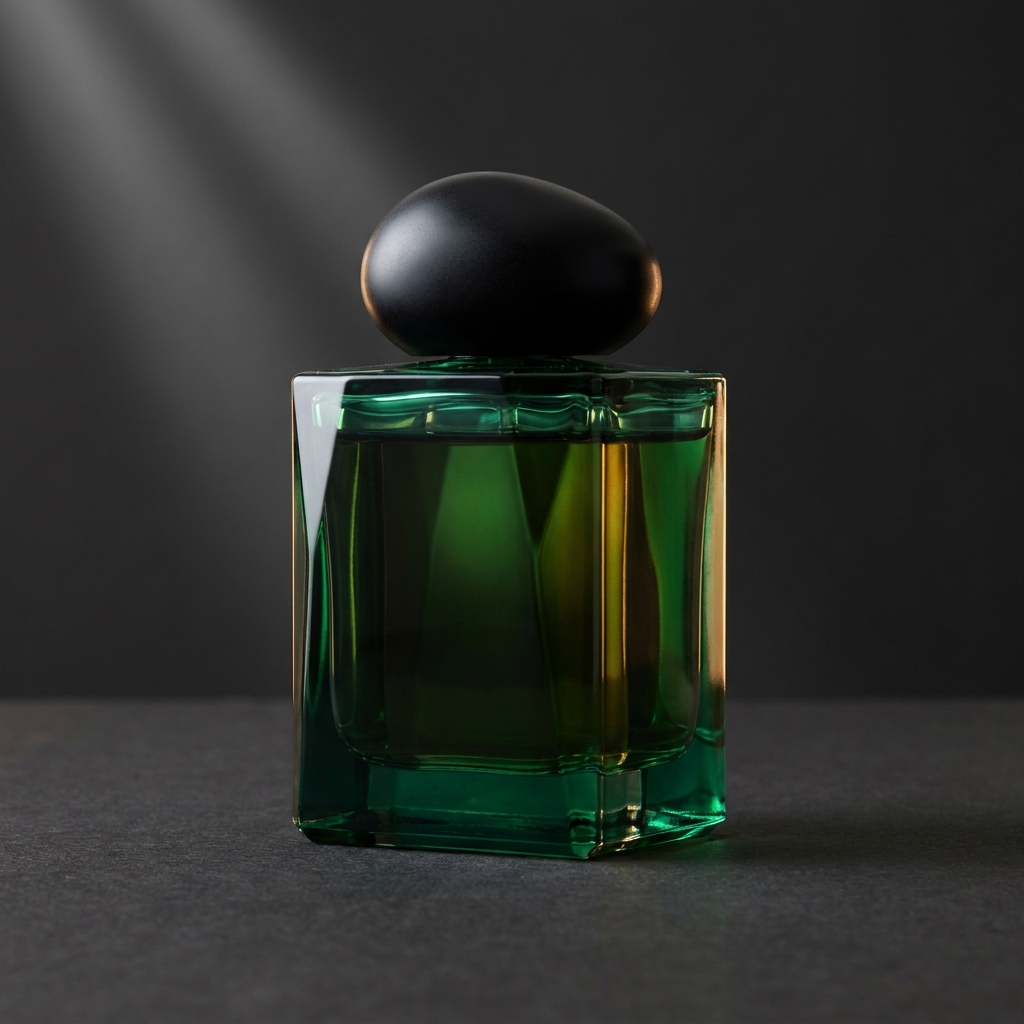
- Das Foto der smaragdgrünen FlascheJPEG-Foto · 1024x1024 · 514 KBHerunterladen
| Schauplatz | Was wir verwendet haben |
|---|---|
| Modus | Swap |
| Dein Clip | Der Parfüm-Clip |
| Was hineingeht | Das Foto der smaragdgrünen Flasche |
| Modell | Seedance 2.5 |
| Qualität | 720p |
| Länge | 5 s, die Länge des Clips |
| Prompt | Aus |
Dein Clip
Swap, ohne Worte
Sag mehr, wenn der erste Durchgang daneben geht
Schalte Prompt ein und nenne, was das Foto mitbringen soll: das Material, die Farbe, die Form, den Deckel und was nicht erscheinen darf. Tippe @, um dein Foto als Chip einzufügen. Deine Worte führen, und Miroges Anweisung folgt ihnen.
Replace the gold perfume bottle with the emerald bottle in @Image1: thick deep green glass cut into sharp angular gemstone facets, a smooth matte black pebble cap, dark green liquid inside, and no lettering, label or logo anywhere on it.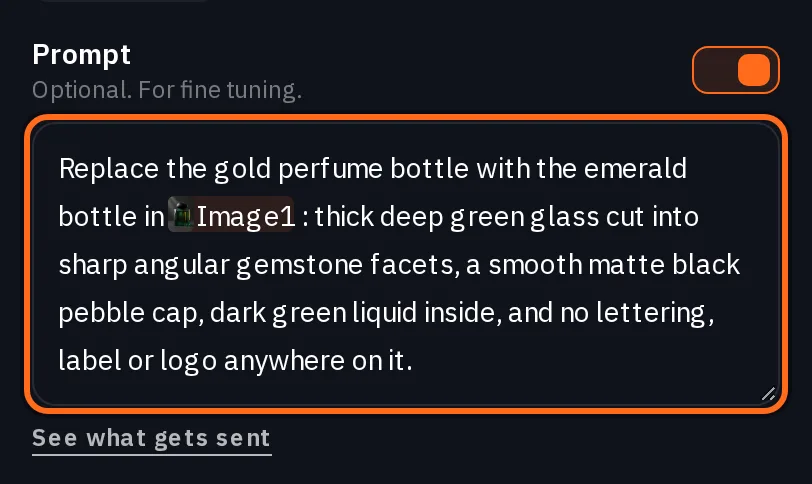
Dein Clip
Swap, mit Worten
Achtung:Beschriftungen im Clip bleiben oft erhalten. In beiden Durchläufen blieb der Name auf der Originalflasche auch auf der neuen, obwohl das Foto keinen Namen hat und die Worte keinen verlangten. Wenn ein Etikett entfernt werden muss, fotografiere das Produkt mit abgewandtem Etikett oder plane die Entfernung in Studio.
Ergebnis mit deinem Clip abgleichen
Vergleichen zeigt deinen Clip und das Ergebnis nebeneinander an. Prüfe diese drei Dinge in dieser Reihenfolge:
- Der Shot. Position, Maßstab, Kamerabewegung, Licht und Länge sollten alle zu deinem Clip passen. In unseren zwei Durchläufen war das so: Die Flasche blieb zentriert, der Lichtblitz fegte im gleichen Moment dahinter, und der Clip kam in seiner ursprünglichen Länge zurück.
- Das neue Produkt. Material und Farbe folgen gut dem Foto. Die Form folgt ihr weniger: Die Flasche behielt in beiden Durchläufen die Silhouette des Clips. Wenn die exakte Form wichtig ist, wähle ein Ersatzprodukt mit ähnlicher Silhouette oder erwarte, dass du es mehrmals durchläufst.
- Alles, was nicht dort sein sollte. Schriftzüge, Logos und Markierungen aus dem Original können übernommen werden. Prüfe das, bevor du den Clip verwendest.
Dies sind zwei Durchläufe mit einem Clip, keine Messung. Jeder Durchlauf ist ein neues Rendering, also lies deine Ergebnisse auf die gleiche Weise.
Oder beschreibe es in Worten
Gemini Omni 1.1 (Video Edit) und Runway Aleph 2 akzeptieren keine Fotos, daher erfolgt die Änderung in Worten und der Prompt ist erforderlich. Worte funktionieren auch bei den anderen Modellen: Lass das Foto-Feld leer. Nenne das Produkt, das ersetzt wird, und wo es sich befindet, dann beschreibe das neue nach Material, Farbe und Form. Das Beispiel im Composer ist replace the red mug with a matte black steel bottle.
Achtung:Plane den Sound. Gemini Omni 1.1 (Video Edit) erstellt einen neuen Soundtrack, Runway Aleph 2 liefert keinen. Wenn der Ton deines Clips wichtig ist, lege den Originalton unter das Ergebnis. Für einen längeren Film tauschst du eine Aufnahme nach der anderen.
Was es kostet
Ein Modell, das die Länge deines Clips beibehält, wird nach dieser Länge berechnet, aufgerundet auf die Sekunde, und der genaue Preis steht auf der Schaltfläche Generieren. Jedes Swap-Modell erfordert Pro oder höher, und das Aufladen von Credits schaltet sie auf einem niedrigeren Plan nicht frei. Clips von bekannten Personen und urheberrechtlich geschütztem Material werden abgelehnt, und ein abgelehnter Durchlauf erhält seine Credits zurück.
Seedance 2.5Pro und höher
Per 5s clip
480p 31 Credits · 720p 66 Credits · 1080p 160 Credits · 4K 202 Credits
1080p renders at 16:9 and 9:16
4K renders at 16:9 and 9:16
HappyHorse 1.0 (Video Edit)Pro und höher
Per 5s clip
720p 36 Credits · 1080p 64 Credits
Gemini Omni 1.1Pro und höher
Per 5s clip
Standard 50 Credits
Runway Aleph 2Pro und höher
Per 5s clip
Standard 78 Credits
Live aus dem Katalog gelesen, wenn diese Seite lädt. Jeder Preis wird angezeigt, bevor du generierst. Alle Tarife ansehen.
Fragen und Antworten
- Kann ich ein Foto des neuen Produkts hinzufügen?
- Ja, bei Seedance 2.5 und HappyHorse 1.0 (Video Edit). Gemini Omni 1.1 (Video Edit) und Runway Aleph 2 akzeptieren nur Text.
- Wie lang darf mein Clip sein?
- Das hängt vom Modell ab: 4 bis 30 Sekunden bei Seedance 2.5 und 3 bis 10 Sekunden bei Gemini Omni 1.1 (Video Edit). Die Clip-Kachel zeigt das Limit für das von dir gewählte Modell.
- Muss ich einen Prompt schreiben?
- Nicht, wenn ein Foto enthalten ist. Ohne Foto oder bei einem Modell, das keinen Prompt akzeptiert, beschreibst du die Änderung in Worten. Worte helfen auch, wenn der erste Durchlauf ein Detail verfehlt.
- Wird das neue Produkt genau wie mein Foto aussehen?
- Material und Farbe folgten im Test dem Foto. Die Form blieb nah am Produkt im Clip, und die Beschriftung des Originals wurde übernommen. Prüfe jedes Ergebnis gegen das Foto.
Tausche ein Produkt in deinem eigenen Clip
Miroge öffnenÄhnliche Anleitungen
Blog · Launch
Miroge: Besetzung ändern, Objekt austauschen oder einen Clip verschieben, den du bereits gedreht hast
Miroge hat einen eigenen Composer: Motion transfer, Swap und New world. Füge einen Clip hinzu, den du bereits hast, und ändere dann, wer darin zu sehen ist, ein einzelnes Objekt darin oder den Ort.
· 6 Min. Lesezeit

Videoschnitt
Setze deinen eigenen Charakter und deinen Hund in jedes Video
Wähle ein Video, füge ein Foto einer Person und eines Hundes hinzu, und Miroge besetzt den Clip neu: die gleichen Bewegungen, das gleiche Set, die gleiche Kamera. Jeder Schritt, am Computer und auf dem Handy.
· 10 Min. Lesezeit
Videoschnitt
Ein Clip ist falsch: Korrigiere ihn oder erstelle ihn neu
Die meisten falschen Clips benötigen kein neues Rendering. Ersetze das eine Element, das nicht stimmt, verschiebe die Szene, verbessere das Bild oder verlängere es, und erstelle den Clip nur dann neu, wenn die Aufnahme selbst falsch ist.
· 6 Min. Lesezeit