

Intercambia un producto en un clip con Miroge
Un elemento de la toma está mal. Muéstrale a Miroge el nuevo en una foto, conserva todo lo demás y compara el resultado con tu clip antes de usarlo.
- 7 min de lectura
- Preset: Miroge: recast your clip
Traducido automáticamente del inglés. Leer el original
Grabaste un clip que te gusta, pero un elemento está mal: el frasco de la temporada pasada, una utilería provisional, el color antiguo. La función Intercambiar de Miroge reemplaza ese elemento y le pide al modelo que conserve el resto de la toma tal como la filmaste.
Esta guía sigue una ejecución de principio a fin: un frasco de perfume dorado en un set oscuro se convierte en una botella esmeralda a partir de una sola foto. Cada clip aquí es una salida real, y las partes que no cambiaron se explican con claridad.
Abrir Miroge y elegir Intercambiar
Abre Miroge desde el menú Herramientas y elige Intercambiar en la parte superior. Reemplazar en un video de tu Biblioteca, o Miroge en la barra de herramientas de la línea de tiempo del Studio con un clip de la Biblioteca seleccionado, abre Intercambiar con ese clip ya colocado.
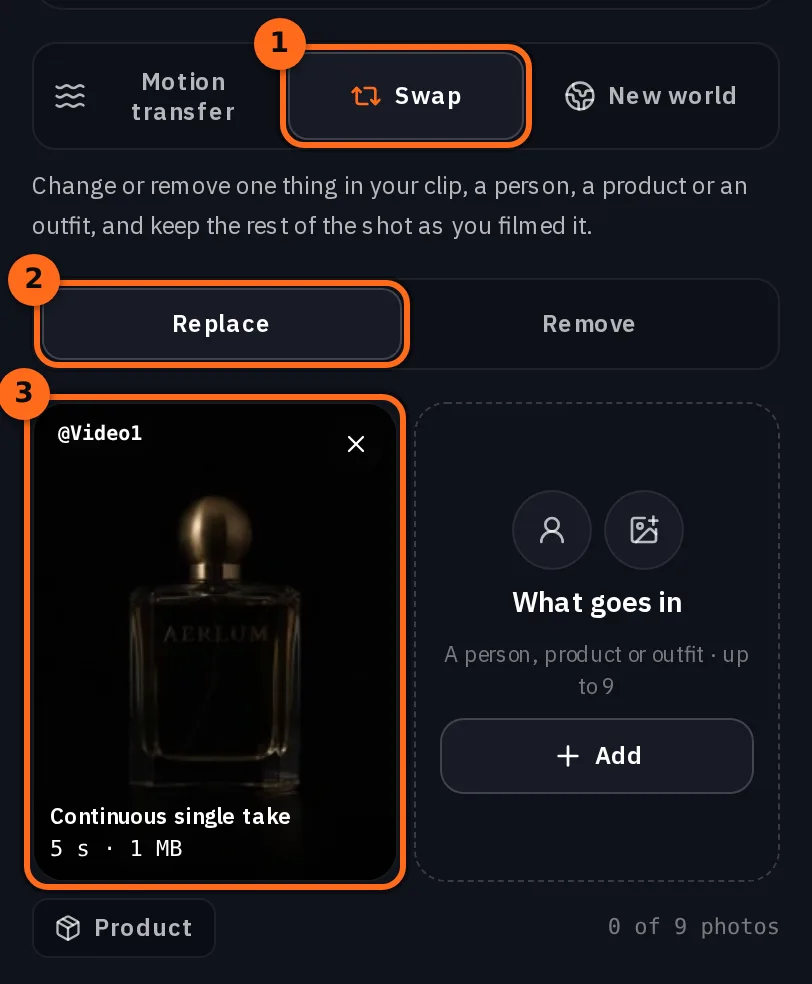
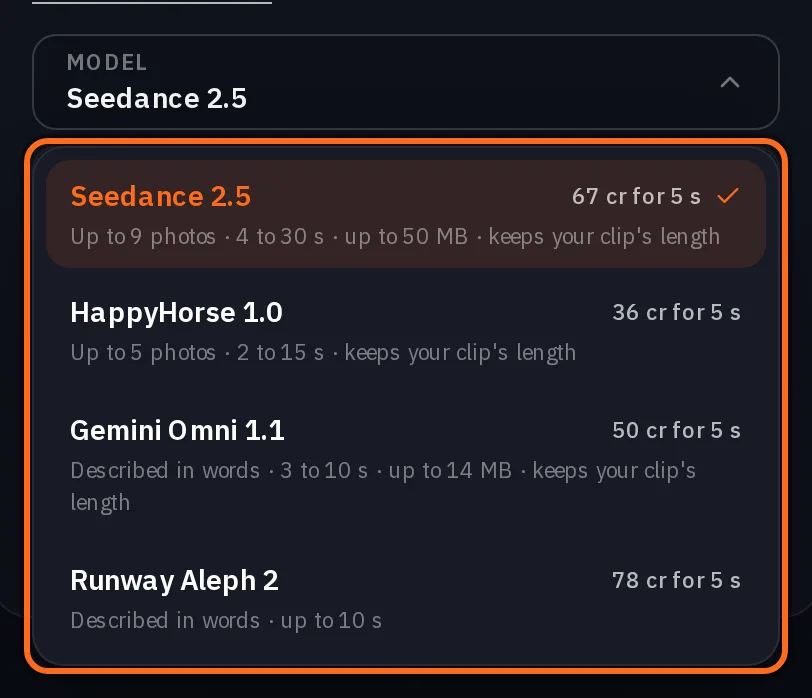
Intercambiar comienza en Seedance 2.5. El menú Modelo debajo del prompt lista los otros modelos que pueden ejecutarlo. Miroge funciona en los planes Pro y Studio.
Agrega un clip que se ajuste al modelo
El mosaico de la izquierda, Tu clip, acepta un archivo MP4 o MOV: Subir un archivo o elegir uno de tu Biblioteca. Elige una toma donde el producto se vea claramente. Si un clip no es compatible con el modelo, el compositor lo indica y Generar permanece desactivado, por lo que no se cobra nada.
| Modelo | Fotos del nuevo producto | Tu clip | Duración del resultado |
|---|---|---|---|
| Seedance 2.5 | Hasta 9 | 4 a 30 s, hasta 50 MB | Igual que tu clip |
| HappyHorse 1.0 (Video Edit) | Hasta 5 | 2 a 15 s | Igual que tu clip |
| Gemini Omni 1.1 (Video Edit) | Ninguna, solo palabras | 3 a 10 s, hasta 14 MB | Igual que tu clip |
| Runway Aleph 2 | Ninguna, solo palabras | Hasta 10 s | Tú lo eliges |
Muestra el nuevo producto con una foto
En Seedance 2.5 o HappyHorse, presiona Agregar en el bloque Lo que entra y elige Subir fotos o Desde tu Biblioteca. Para un producto que hayas guardado, presiona Producto en su lugar: hasta tres de sus fotos y su descripción se incluyen con el clip.
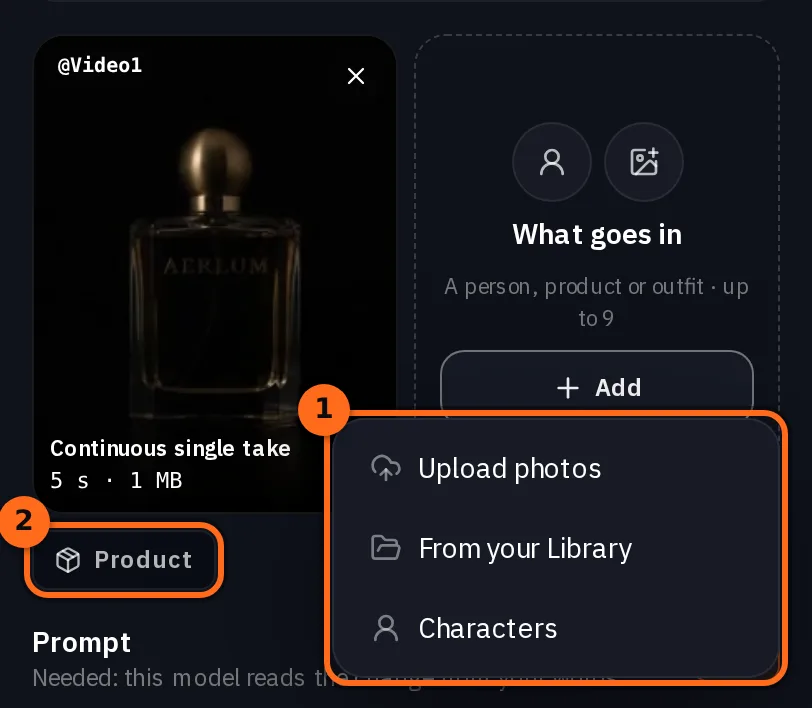
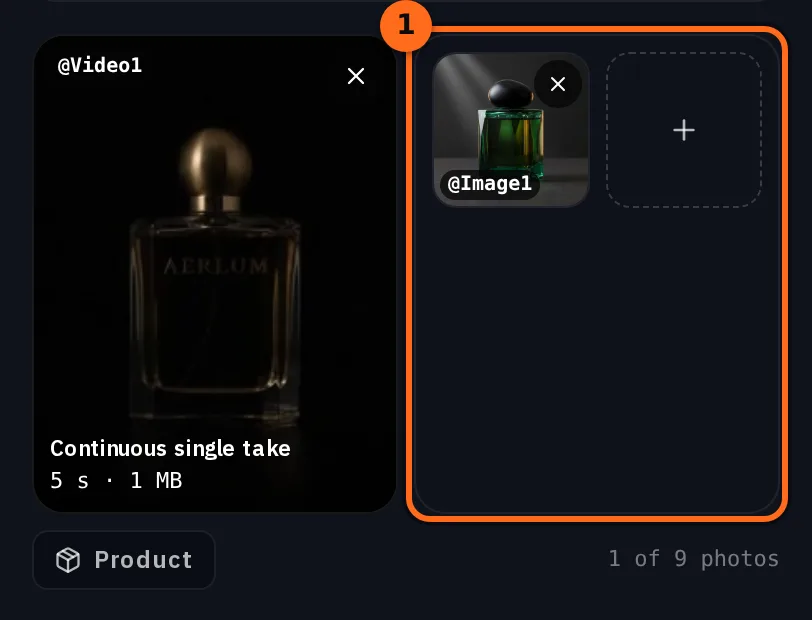
Con una foto incluida, el prompt es opcional. La propia instrucción de Miroge pide que el producto coincidente sea reemplazado por el de tu foto, en la misma posición y escala, y que todo lo demás permanezca igual. Ver lo que se envía, debajo del prompt, muestra la instrucción completa.
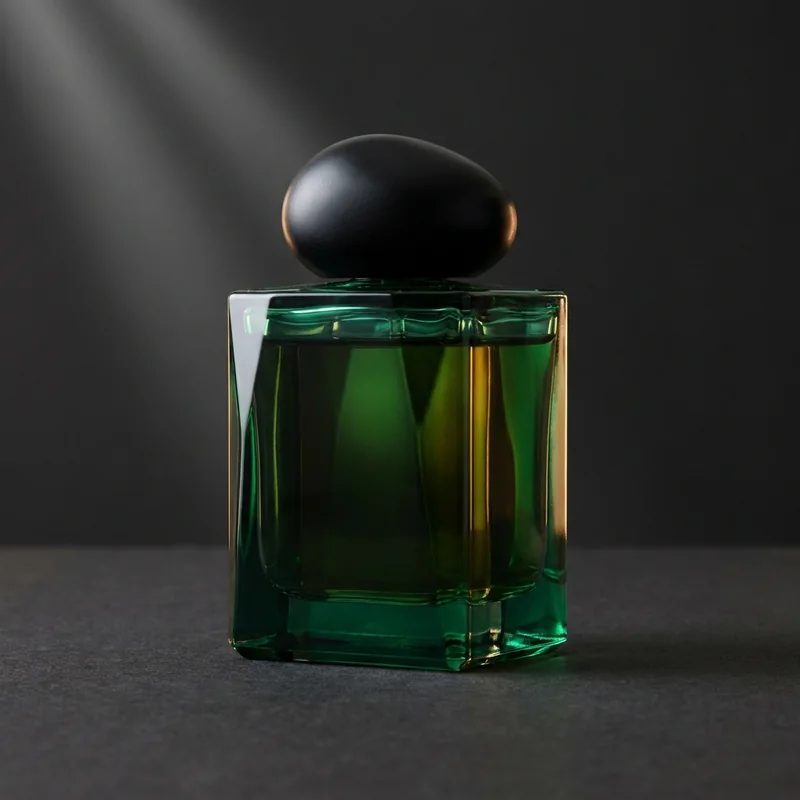
El ejemplo de Swap
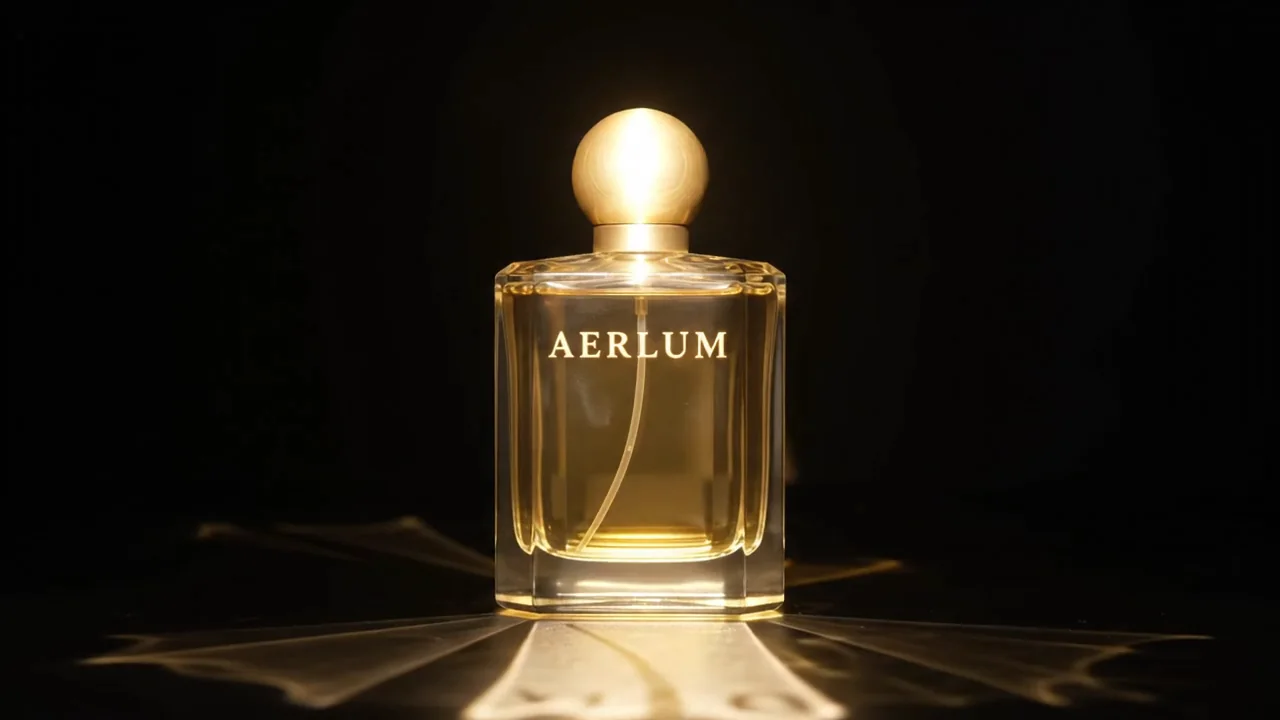
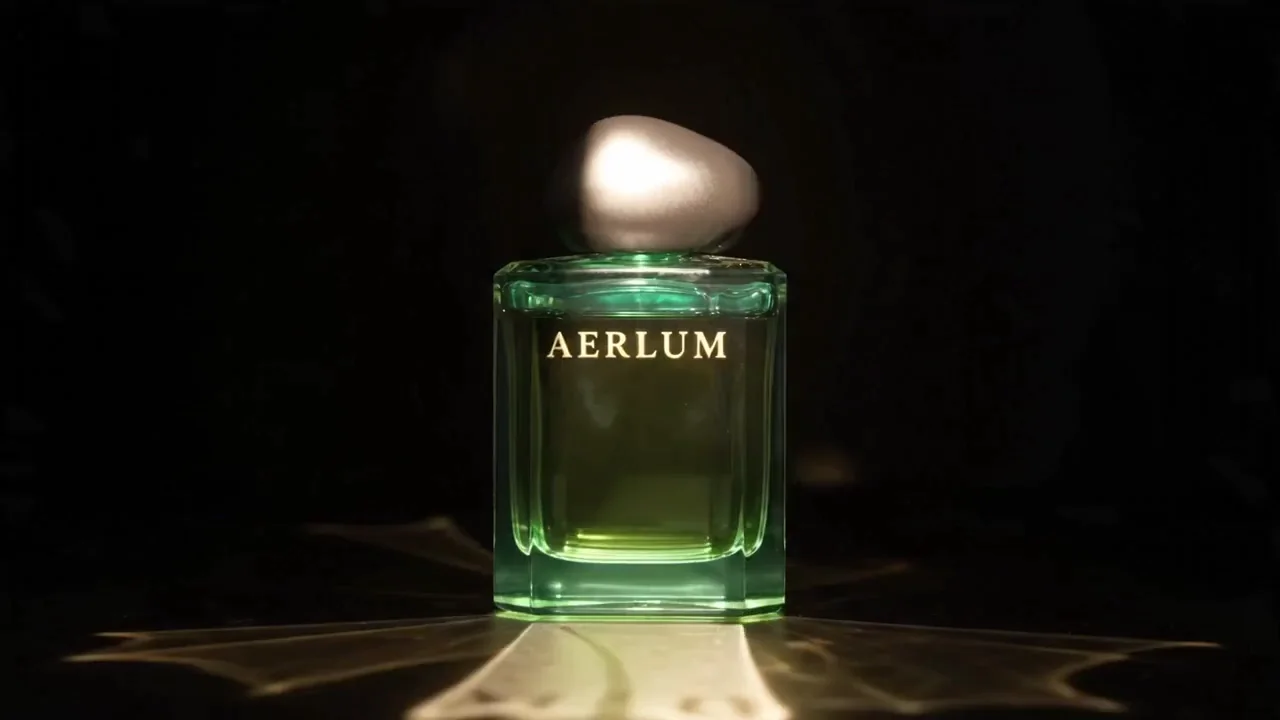
- El clip del perfume: un frasco dorado en un estallido de luz, 5 segundosVideo MP4 · 1280x720 · 1 MBDescargar
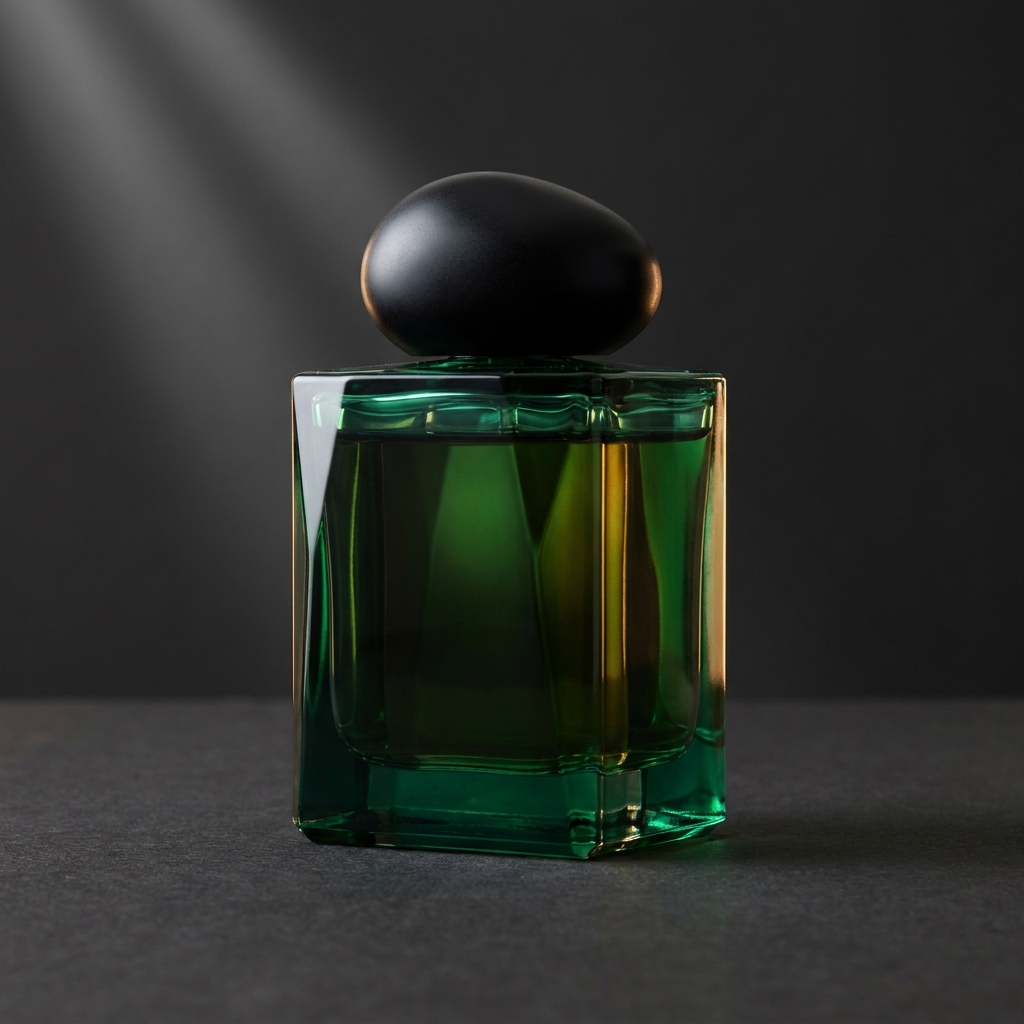
- La foto de la botella esmeraldaFoto JPEG · 1024x1024 · 514 KBDescargar
| Ajuste | Lo que usamos |
|---|---|
| Modo | Swap |
| Tu clip | El clip del perfume |
| Lo que entra | La foto de la botella esmeralda |
| Modelo | Seedance 2.5 |
| Calidad | 720p |
| Duración | 5 s, la duración propia del clip |
| Prompt | Desactivado |
Tu clip
Swap, sin palabras
Agrega más detalles si el primer intento falla
Activa Prompt y describe lo que la foto debe aportar: el material, el color, la forma, la tapa y lo que no debe aparecer. Escribe @ para insertar tu foto como un chip. Tus palabras guían, y la instrucción de Miroge las sigue.
Replace the gold perfume bottle with the emerald bottle in @Image1: thick deep green glass cut into sharp angular gemstone facets, a smooth matte black pebble cap, dark green liquid inside, and no lettering, label or logo anywhere on it.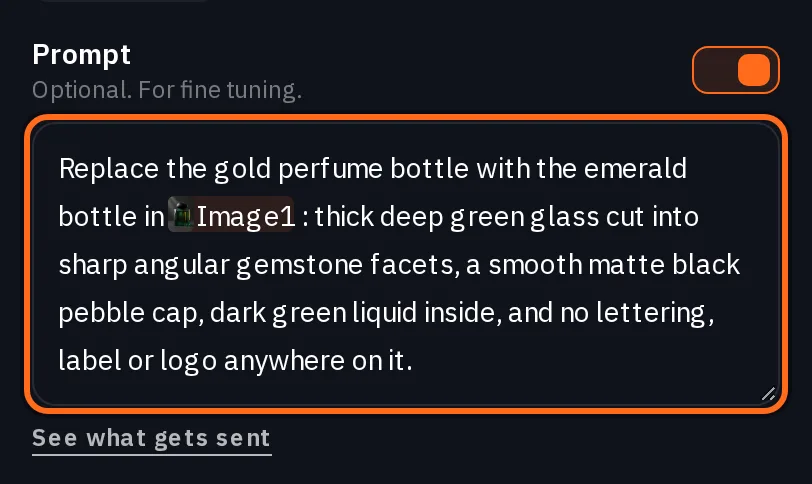
Tu clip
Swap, con palabras
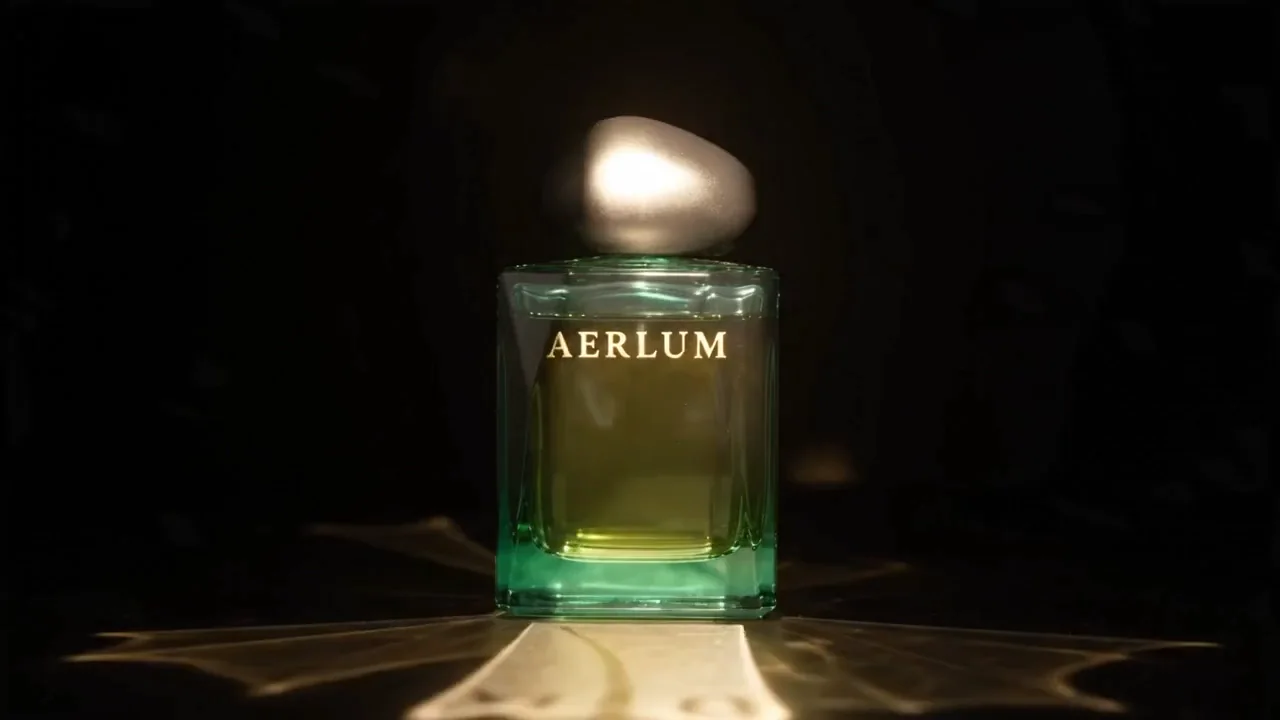
Atención:El texto en el clip suele permanecer. En ambas ejecuciones, el nombre de la botella original permaneció en la nueva, aunque la foto no tiene ninguno y las palabras no lo solicitaron. Si una etiqueta debe desaparecer, graba el producto con la etiqueta hacia atrás, o planea eliminarla en Studio.
Lee el resultado contra tu clip
Comparar reproduce tu clip y el resultado lado a lado. Revisa tres cosas en este orden:
- La toma. La posición, la escala, el movimiento de cámara, la luz y la duración deben coincidir con tu clip. En nuestras dos ejecuciones lo hicieron: la botella se mantuvo centrada, el destello de luz pasó detrás en el mismo momento y el clip volvió con su propia duración.
- El nuevo producto. El material y el color siguen bien la foto. La forma la sigue menos: la botella mantuvo la silueta del clip en ambas ejecuciones. Cuando la forma exacta importa, elige un reemplazo con una silueta similar, o espera ejecutarlo más de una vez.
- Cualquier cosa que no debería estar ahí. Los textos, logotipos y marcas del original pueden persistir. Revísalos antes de usar el clip.
Estas son dos ejecuciones en un solo clip, no una medición. Cada ejecución es un nuevo render, así que lee la tuya de la misma manera.
O descríbelo con palabras
Gemini Omni 1.1 (Video Edit) y Runway Aleph 2 no aceptan fotos, por lo que el cambio se hace con palabras y el prompt es obligatorio. Las palabras también funcionan en los otros modelos: deja el espacio de la foto vacío. Nombra el producto que sale y dónde está, luego describe el nuevo por su material, color y forma. El ejemplo del compositor es replace the red mug with a matte black steel bottle.
Atención:Planifica el sonido. Gemini Omni 1.1 (Video Edit) crea una nueva pista de audio, y Runway Aleph 2 no devuelve ninguna. Si el sonido de tu clip es importante, vuelve a colocar el original debajo del resultado. Para una película más larga, cambia una toma a la vez.
¿Cuánto cuesta?
Un modelo que mantiene la duración de tu clip se cobra según esa duración, redondeada al segundo, y el precio exacto aparece en el botón Generar. Todos los modelos de Swap requieren Pro o superior, y recargar créditos no los desbloquea en un plan inferior. Se rechazan los clips de personas reconocidas y material con derechos de autor, y una ejecución rechazada devuelve sus créditos.
Seedance 2.5Pro y superiores
Per 5s clip
480p 31 créditos · 720p 66 créditos · 1080p 160 créditos · 4K 202 créditos
1080p renders at 16:9 and 9:16
4K renders at 16:9 and 9:16
HappyHorse 1.0 (Video Edit)Pro y superiores
Per 5s clip
720p 36 créditos · 1080p 64 créditos
Gemini Omni 1.1Pro y superiores
Per 5s clip
Standard 50 créditos
Runway Aleph 2Pro y superiores
Per 5s clip
Standard 78 créditos
Se lee en vivo del catálogo al cargar esta página. Cada precio se muestra antes de generar. Ver todas las tarifas.
Preguntas y respuestas
- ¿Puedo agregar una foto del nuevo producto?
- Sí, en Seedance 2.5 y HappyHorse 1.0 (Video Edit). Gemini Omni 1.1 (Video Edit) y Runway Aleph 2 solo aceptan texto.
- ¿Qué tan largo puede ser mi clip?
- Depende del modelo: de 4 a 30 segundos en Seedance 2.5, y de 3 a 10 segundos en Gemini Omni 1.1 (Video Edit). El mosaico del clip muestra el límite para el modelo que elijas.
- ¿Tengo que escribir un prompt?
- No cuando hay una foto incluida. Sin una, o en un modelo que no la acepta, describes el cambio con palabras. Las palabras también ayudan cuando la primera ejecución pasa por alto un detalle.
- ¿El nuevo producto se verá exactamente igual que mi foto?
- En nuestras pruebas, el material y el color siguieron la foto. La forma se mantuvo cercana al producto que ya estaba en el clip, y el texto del original se conservó. Revisa cada resultado contra la foto.
Cambia un producto en tu propio clip
Abrir MirogeGuías relacionadas
Blog · Lanzamiento
Miroge: recast, swap o mueve un clip que ya grabaste
Miroge tiene su propio compositor: Motion transfer, Swap y New world. Agrega un clip que ya tengas, luego cambia quién aparece en él, un objeto en él o su lugar.
· 6 min de lectura

Edición de video
Pon a tu propio personaje y a tu perro en cualquier video
Elige un video, agrega una foto de una persona y una de un perro, y Miroge vuelve a grabar el clip con ellos: los mismos movimientos, el mismo escenario, la misma cámara. Cada paso, en computadora y celular.
· 10 min de lectura
Edición de video
Un clip salió mal: arréglalo o vuelve a generarlo
La mayoría de los clips incorrectos no necesitan un nuevo render. Cambia el único elemento que está mal, mueve la escena, limpia la imagen o extiéndela, y vuelve a generarlo solo cuando la toma en sí es incorrecta.
· 6 min de lectura