

Échanger un produit dans un clip avec Miroge
Un élément de la prise de vue est incorrect. Montrez le nouvel élément à Miroge via une photo, conservez le reste, et comparez le résultat à votre clip avant de l'utiliser.
- 7 min de lecture
- Preset : Miroge: recast your clip
Traduit automatiquement de l'anglais. Lire l'original
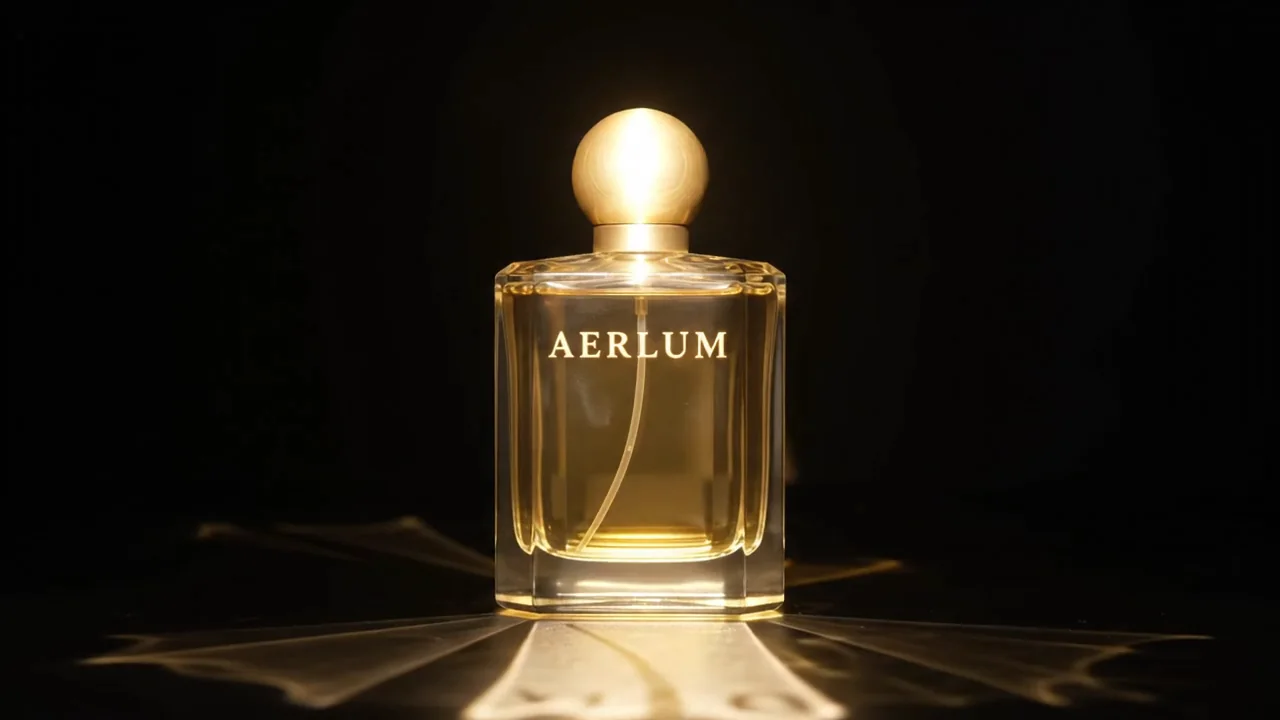 Votre clip
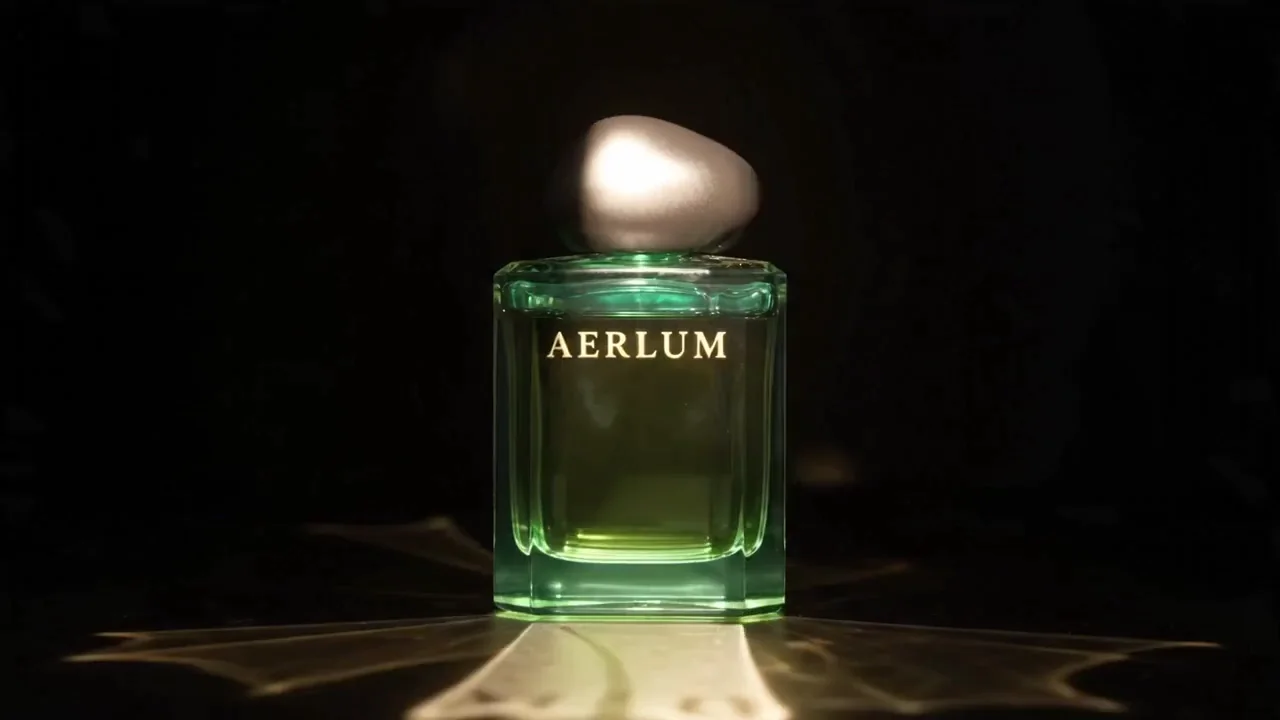 Sans texte
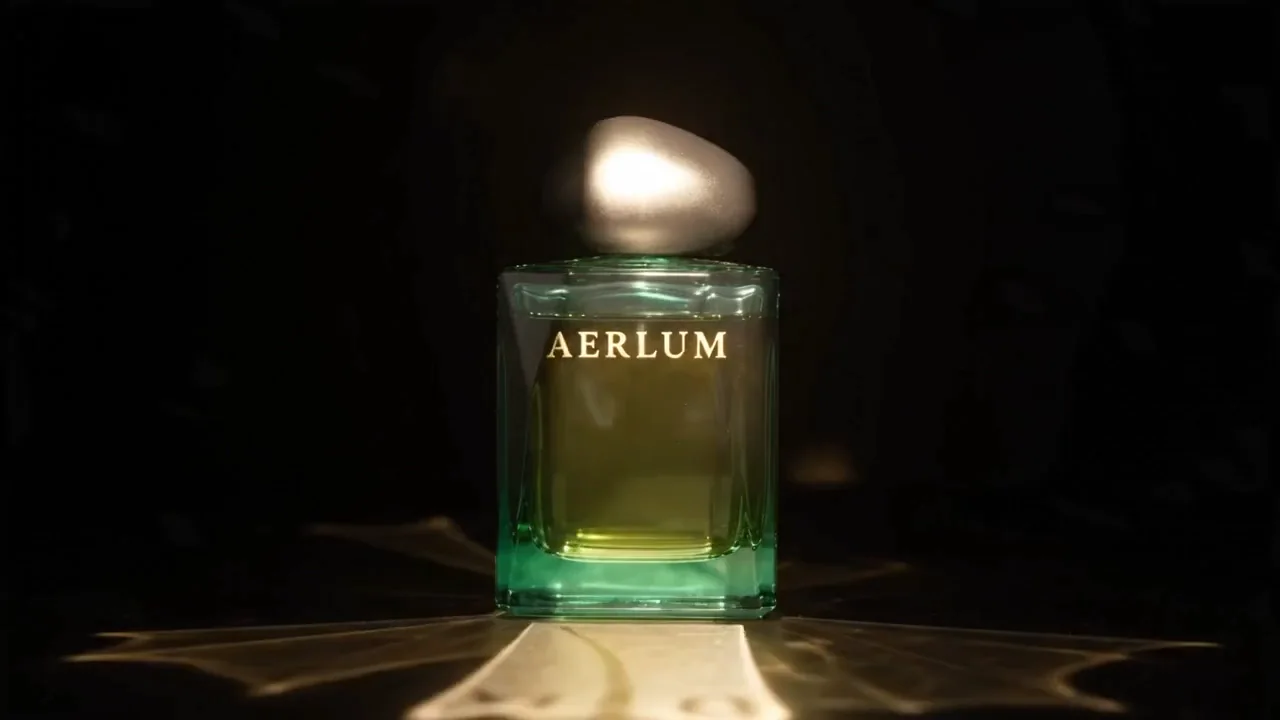 Avec du texte
Ce que vous créez, dans l'ordre. Touchez-en un pour aller à son étape.
Vous avez tourné un clip qui vous plaît, mais un élément est incorrect : le flacon de la saison dernière, un accessoire provisoire, l'ancienne couleur. Le mode Échanger de Miroge remplace cet élément et demande au modèle de conserver le reste de la prise de vue tel que vous l'avez filmée.
Ce guide suit une session du début à la fin : un flacon de parfum doré sur un décor sombre devient une bouteille émeraude à partir d'une seule photo. Chaque clip présenté est un résultat réel, et les éléments inchangés sont clairement indiqués.
Ouvrez Miroge et choisissez Échanger
Ouvrez Miroge depuis le menu Outils et choisissez Échanger en haut. Changer le casting sur une vidéo dans votre Bibliothèque, ou Miroge dans la barre d'outils de la timeline du Studio avec un clip de la Bibliothèque sélectionné, ouvre Échanger avec ce clip déjà en place.
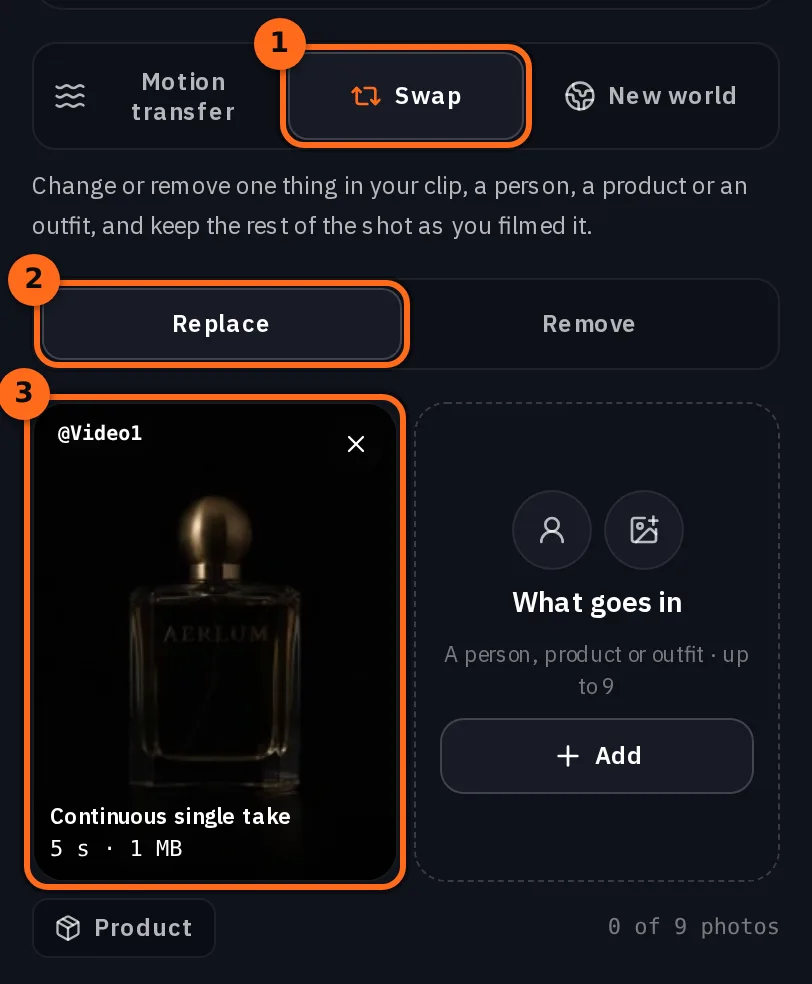
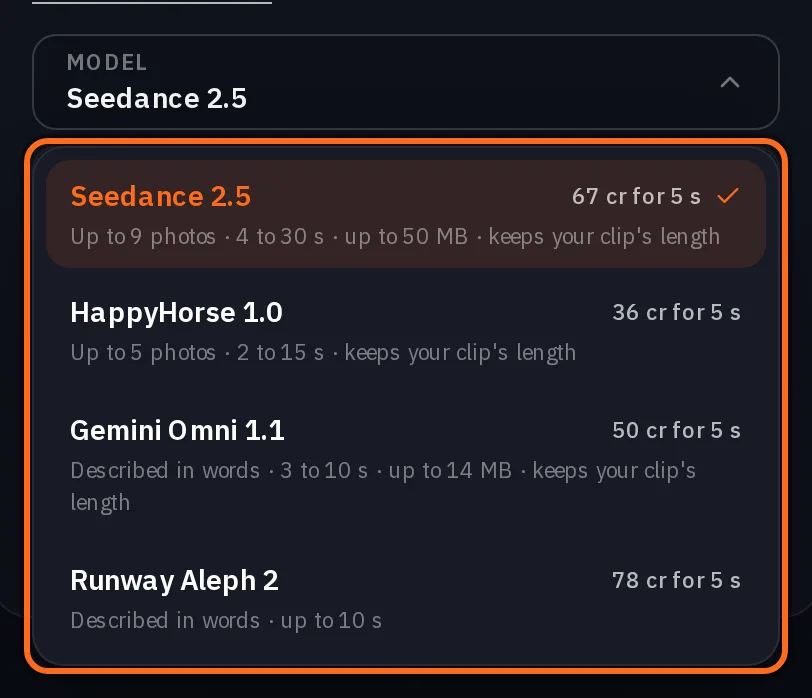
Échanger démarre sur Seedance 2.5. Le menu Modèle sous le prompt liste les autres modèles qui peuvent l'exécuter. Miroge est disponible sur les plans Pro et Studio.
Ajoutez un clip adapté au modèle
La tuile de gauche, Votre clip, accepte un fichier MP4 ou MOV : Importer un fichier ou en choisir un dans votre Bibliothèque. Choisissez une prise de vue où le produit est clairement visible. Si un clip ne convient pas au modèle, le compositeur l'indique et Générer reste désactivé, afin qu'aucun crédit ne soit débité.
| Modèle | Photos du nouveau produit | Votre clip | Durée du résultat |
|---|---|---|---|
| Seedance 2.5 | Jusqu'à 9 | 4 à 30 s, jusqu'à 50 Mo | Identique à votre clip |
| HappyHorse 1.0 (Video Edit) | Jusqu'à 5 | 2 à 15 s | Identique à votre clip |
| Gemini Omni 1.1 (Video Edit) | Aucune, texte uniquement | 3 à 10 s, jusqu'à 14 Mo | Identique à votre clip |
| Runway Aleph 2 | Aucune, texte uniquement | Jusqu'à 10 s | Vous le choisissez |
Montrer le nouveau produit avec une photo
Sur Seedance 2.5 ou HappyHorse, appuyez sur Ajouter dans la tuile Ce qui entre et choisissez Importer des photos ou Depuis votre Bibliothèque. Pour un produit enregistré, appuyez plutôt sur Produit : jusqu'à trois de ses photos et sa description accompagnent le clip.
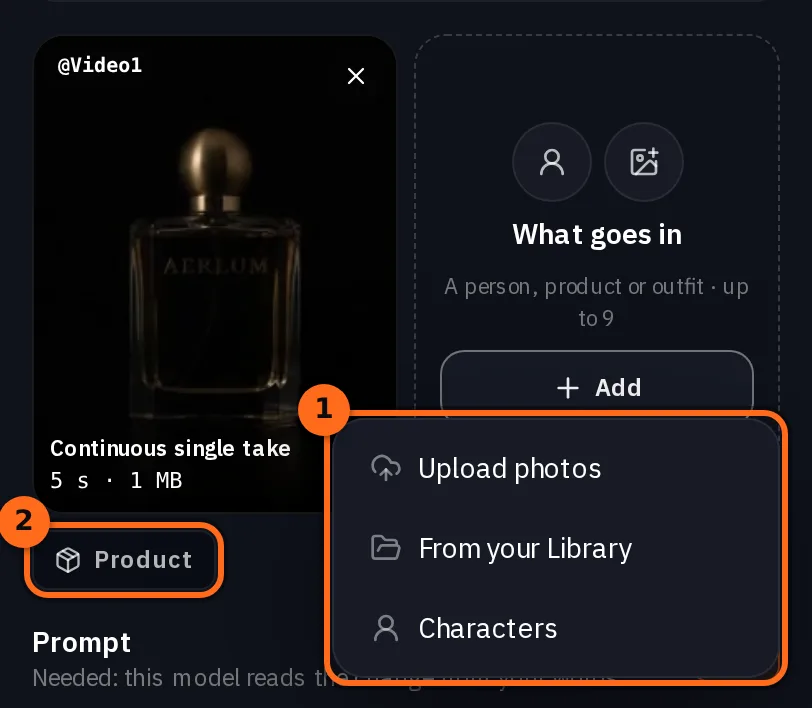
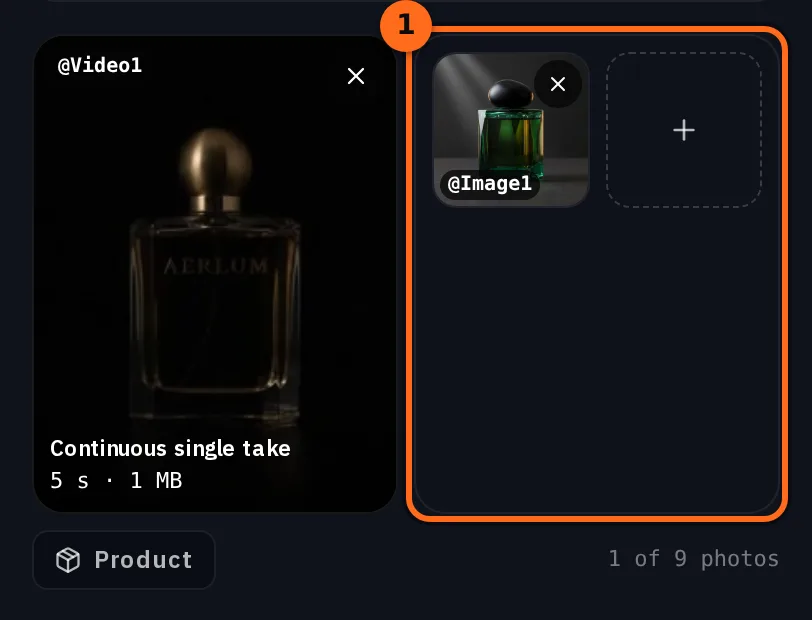
Avec une photo, le prompt est facultatif. L'instruction propre à Miroge demande de remplacer le produit correspondant par celui de votre photo, à la même position et à la même échelle, et de conserver tout le reste. Voir ce qui est envoyé, sous le prompt, affiche l'instruction complète.
L'exemple de Swap
- Le clip de parfum : un flacon doré dans un éclat de lumière, 5 secondesVidéo MP4 · 1280x720 · 1 MBTélécharger
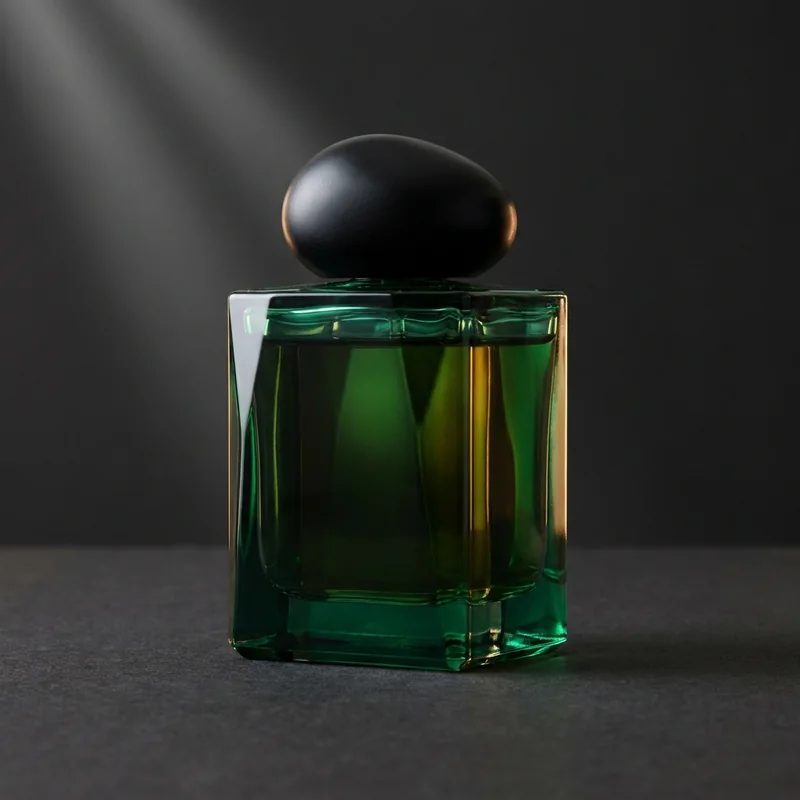
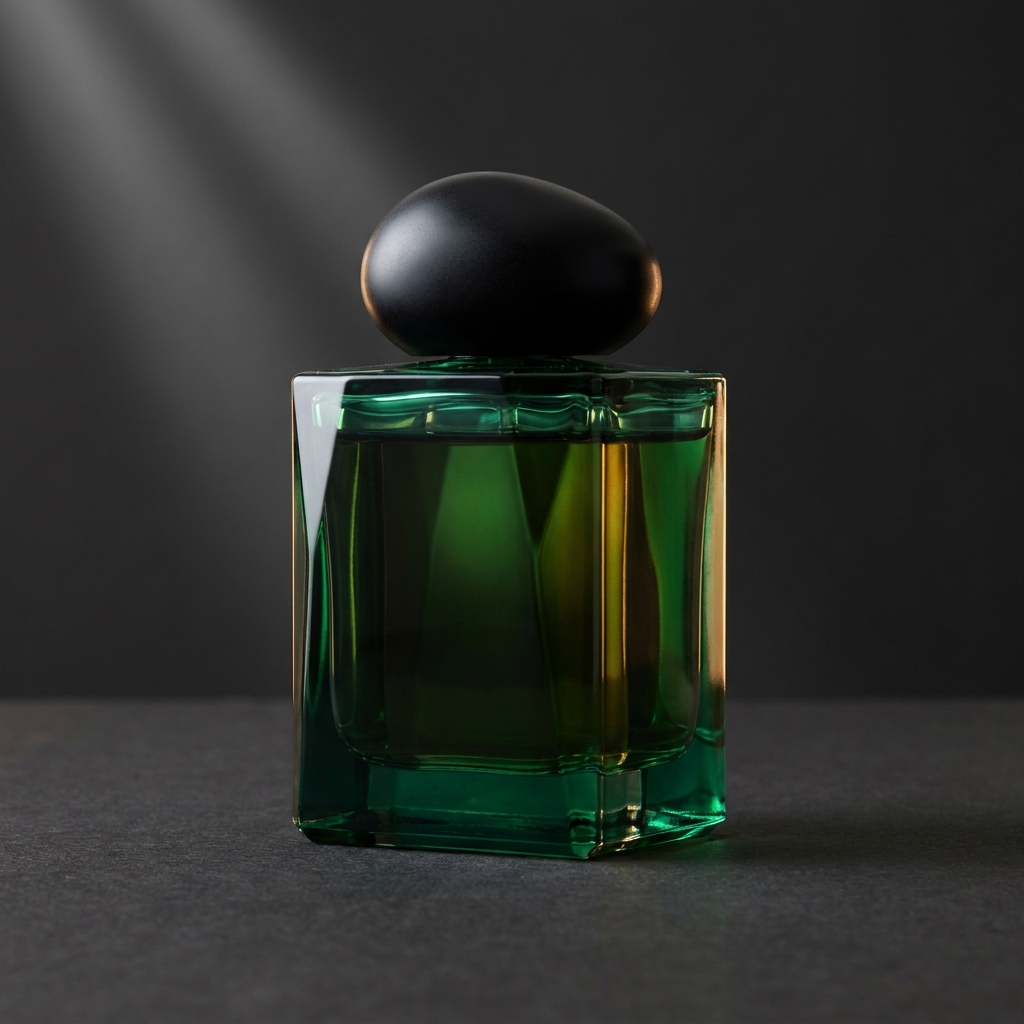
- La photo de la bouteille émeraudePhoto JPEG · 1024x1024 · 514 KBTélécharger
| Cadre | Ce que nous avons utilisé |
|---|---|
| Mode | Swap |
| Votre clip | Le clip de parfum |
| Ce qui entre | La photo de la bouteille émeraude |
| Modèle | Seedance 2.5 |
| Qualité | 720p |
| Durée | 5 s, la durée propre du clip |
| Prompt | Désactivé |
Votre clip
Swap, sans texte
Dites-en plus si le premier essai manque sa cible
Activez Prompt et nommez ce que la photo doit apporter : le matériau, la couleur, la forme, le bouchon, et ce qui ne doit pas apparaître. Tapez @ pour insérer votre photo sous forme de puce. Vos mots guident, et l'instruction de Miroge les suit.
Replace the gold perfume bottle with the emerald bottle in @Image1: thick deep green glass cut into sharp angular gemstone facets, a smooth matte black pebble cap, dark green liquid inside, and no lettering, label or logo anywhere on it.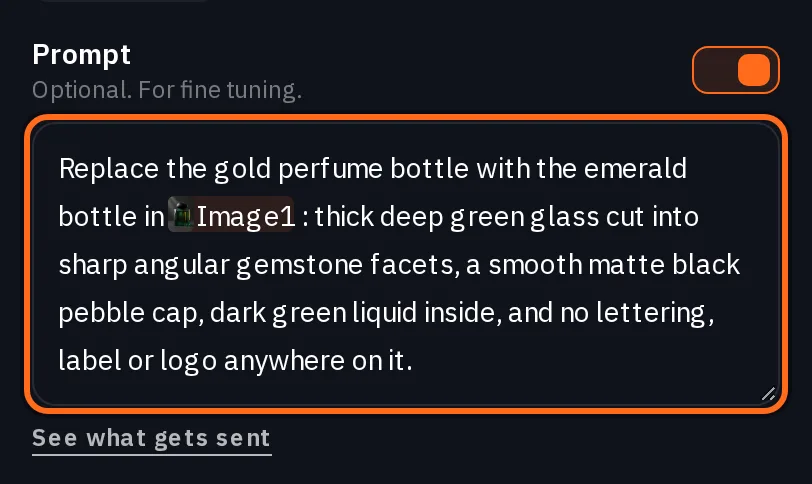
Votre clip
Swap, avec des mots
Attention :La lettre dans le clip a tendance à rester. Dans les deux exécutions, le nom sur la bouteille originale est resté sur la nouvelle, même si la photo n'en a pas et que les mots n'en demandaient pas. Si une étiquette doit disparaître, filmez le produit avec l'étiquette tournée vers l'arrière, ou prévoyez de la retirer dans Studio.
Lisez le résultat par rapport à votre clip
Comparer joue votre clip et le résultat côte à côte. Vérifiez trois choses dans cet ordre :
- Le plan. La position, l'échelle, le mouvement de caméra, la lumière et la durée doivent correspondre à votre clip. Lors de nos deux essais, c'était le cas : la bouteille restait centrée, l'éclat de lumière balayait l'arrière-plan au même moment, et le clip revenait à sa durée d'origine.
- Le nouveau produit. Le matériau et la couleur suivent bien la photo. La forme, moins : la bouteille a conservé la silhouette du clip lors des deux essais. Si la forme exacte est importante, choisissez un remplacement avec une silhouette similaire, ou prévoyez de lancer plusieurs fois.
- Tout ce qui ne devrait pas être là. Les textes, logos et marques de l'original peuvent persister. Vérifiez-les avant d'utiliser le clip.
Il s'agit de deux essais sur un même clip, pas d'une mesure. Chaque essai est un nouveau rendu, donc interprétez les vôtres de la même manière.
Ou décrivez-le avec des mots
Gemini Omni 1.1 (Video Edit) et Runway Aleph 2 n'acceptent pas de photos, donc la modification se fait par les mots et le prompt est obligatoire. Les mots fonctionnent aussi avec les autres modèles : laissez la tuile de photo vide. Nommez le produit à remplacer et son emplacement, puis décrivez le nouveau par son matériau, sa couleur et sa forme. L'exemple du compositeur est replace the red mug with a matte black steel bottle.
Attention :Planifiez le son. Gemini Omni 1.1 (Video Edit) crée une nouvelle piste sonore, tandis que Runway Aleph 2 n'en renvoie aucune. Si le son de votre clip est important, remettez la piste originale sous le résultat. Pour un film plus long, remplacez un plan à la fois.
Combien cela coûte-t-il ?
Un modèle qui conserve la durée de votre clip est facturé sur cette durée, arrondie à la seconde supérieure, et le prix exact s'affiche sur le bouton Générer. Chaque modèle Swap nécessite un abonnement Pro ou supérieur, et le rechargement de crédits ne les débloque pas sur un plan inférieur. Les clips contenant des personnes bien connues ou du matériel protégé par le droit d'auteur sont refusés, et un traitement refusé est remboursé en crédits.
Seedance 2.5Pro et plus
Per 5s clip
480p 31 crédits · 720p 66 crédits · 1080p 160 crédits · 4K 202 crédits
1080p renders at 16:9 and 9:16
4K renders at 16:9 and 9:16
HappyHorse 1.0 (Video Edit)Pro et plus
Per 5s clip
720p 36 crédits · 1080p 64 crédits
Gemini Omni 1.1Pro et plus
Per 5s clip
Standard 50 crédits
Runway Aleph 2Pro et plus
Per 5s clip
Standard 78 crédits
Lu en direct dans le catalogue au chargement de cette page. Chaque prix est affiché avant que vous ne génériez. Voir tous les tarifs.
Questions et réponses
- Puis-je ajouter une photo du nouveau produit ?
- Oui, avec Seedance 2.5 et HappyHorse 1.0 (Video Edit). Gemini Omni 1.1 (Video Edit) et Runway Aleph 2 n'acceptent que du texte.
- Quelle peut être la durée de mon clip ?
- Cela dépend du modèle : de 4 à 30 secondes avec Seedance 2.5, et de 3 à 10 secondes avec Gemini Omni 1.1 (Video Edit). La vignette du clip indique la limite pour le modèle sélectionné.
- Dois-je écrire un prompt ?
- Non, si une photo est incluse. Sans photo, ou avec un modèle qui n'en accepte pas, vous décrivez la modification en mots. Les mots sont également utiles si le premier résultat manque un détail.
- Le nouveau produit ressemblera-t-il exactement à ma photo ?
- Dans nos tests, le matériau et la couleur ont suivi la photo. La forme est restée proche du produit déjà présent dans le clip, et les inscriptions de l'original ont été conservées. Vérifiez chaque résultat par rapport à la photo.
Remplacez un produit dans votre propre clip
Ouvrir MirogeGuides associés
Blog · Lancement
Miroge : recaster, échanger ou déplacer un clip déjà tourné
Miroge dispose de son propre compositeur : Motion transfer, Swap et New world. Ajoutez un clip que vous avez déjà, puis modifiez qui y figure, un élément ou le lieu.
· 6 min de lecture

Montage vidéo
Placez votre propre personnage et votre chien dans n'importe quelle vidéo
Choisissez une vidéo, ajoutez une photo d'une personne et une d'un chien, et Miroge recast le clip avec eux : mêmes mouvements, même décor, même caméra. Chaque étape, sur ordinateur et sur téléphone.
· 10 min de lecture
Montage vidéo
Un clip est raté : corrigez-le ou régénérez-le
La plupart des clips ratés n'ont pas besoin d'un nouveau rendu. Remplacez l'élément qui ne va pas, déplacez la scène, nettoyez l'image ou étendez-la, et ne régénérez le clip que si la prise de vue elle-même est mauvaise.
· 6 min de lecture