

Miroge के साथ क्लिप में एक प्रोडक्ट बदलें
शॉट में एक चीज़ गलत है। Miroge को फोटो में नई चीज़ दिखाएं, बाकी सब वैसा ही रखें, और इस्तेमाल करने से पहले अपने क्लिप के मुकाबले रिज़ल्ट जांचें।
- 7 मिनट में पढ़ें
- प्रीसेट: Miroge: recast your clip
अंग्रेज़ी से अपने आप अनुवाद किया गया। मूल पढ़ें
आपने एक क्लिप शूट की जो आपको पसंद है, लेकिन उसमें एक चीज़ गलत है: पिछले सीज़न की बोतल, एक प्लेसहोल्डर प्रॉप, या पुराना कलरवे। Miroge का Swap मोड उस एक चीज़ को बदल देता है और मॉडल से कहता है कि शॉट के बाकी हिस्से को वैसा ही रखें जैसा आपने शूट किया था।
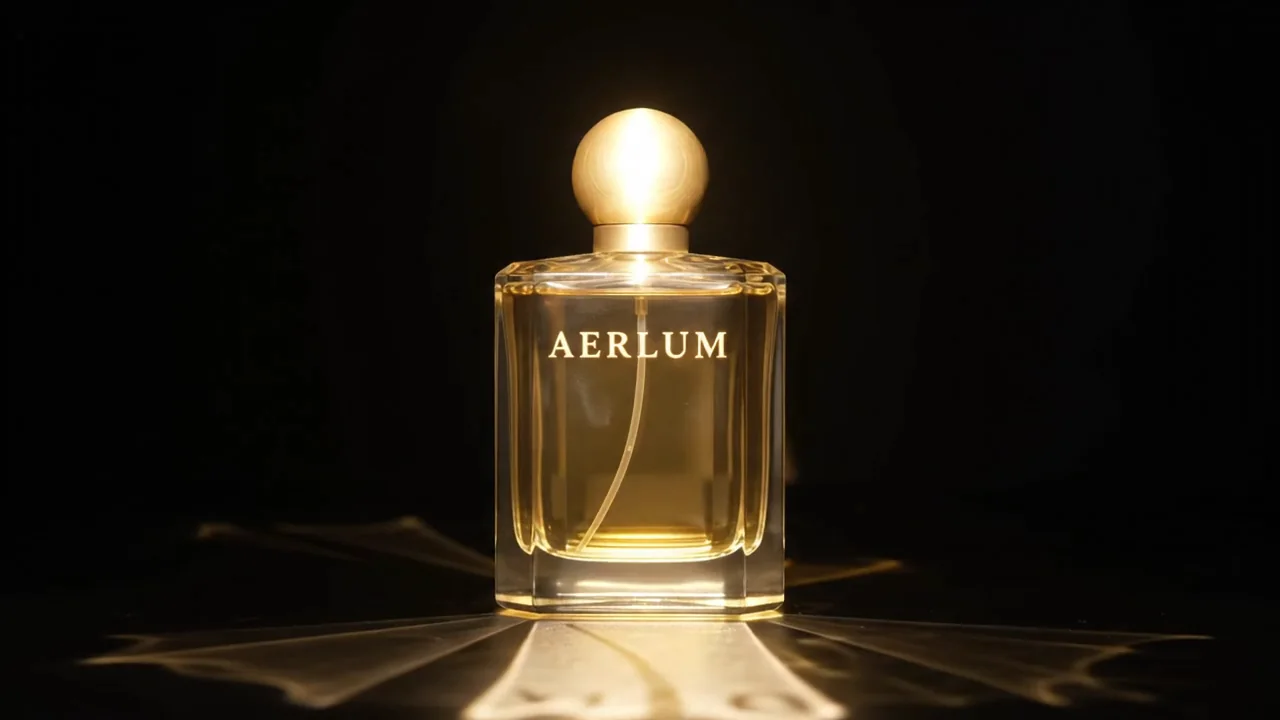
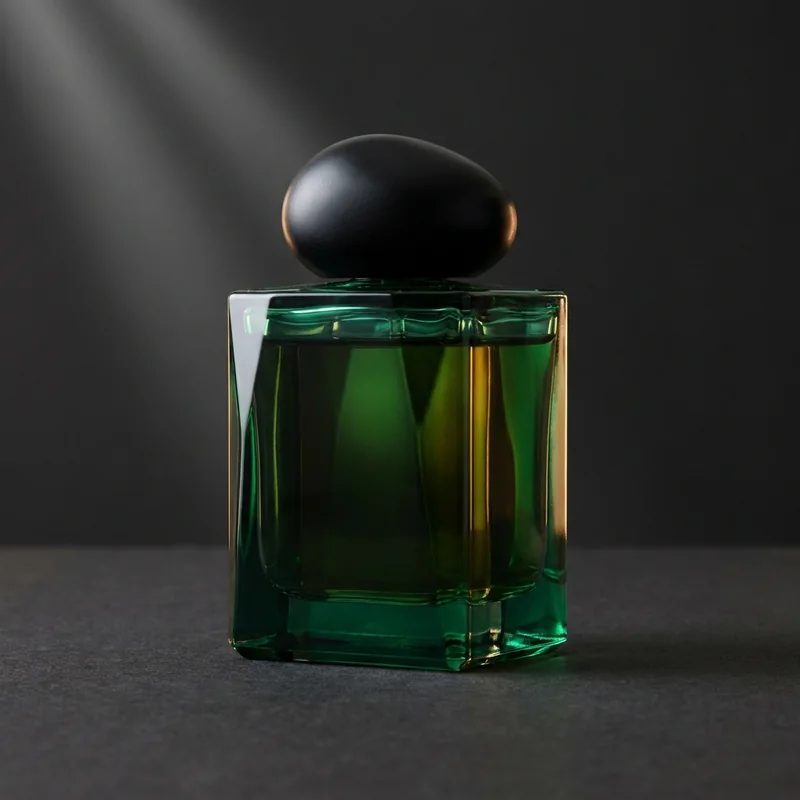
यह गाइड एक रन को शुरू से अंत तक फॉलो करती है: डार्क सेट पर सुनहरा परफ्यूम फ्लाकॉन एक ही फोटो से एमराल्ड बोतल बन जाता है। यहाँ हर क्लिप असली आउटपुट है, और जो हिस्से नहीं बदले, उन्हें साफ-साफ बताया गया है।
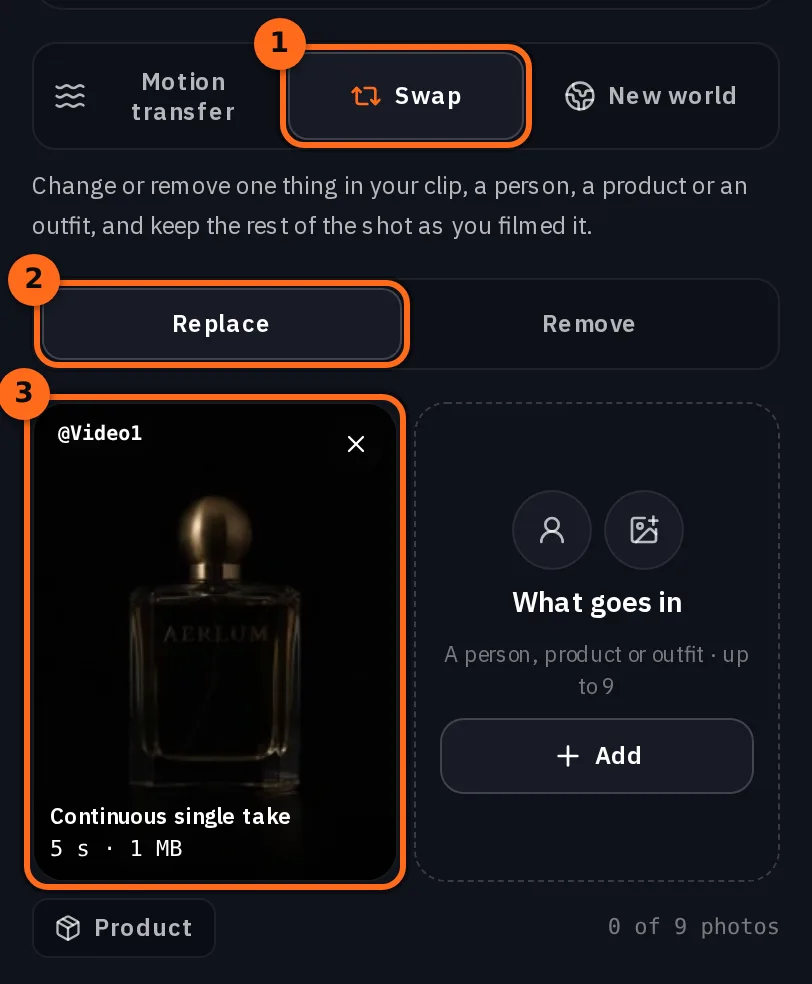
Miroge खोलें और Swap चुनें
टूल मेनू से Miroge खोलें और शीर्ष पर बदलें चुनें। अपनी लाइब्रेरी में किसी वीडियो पर रीकास्ट चुनने से, या स्टूडियो टाइमलाइन टूलबार में Miroge चुनने से (जब लाइब्रेरी क्लिप चुनी गई हो), बदलें खुल जाता है और वह क्लिप पहले से तैयार होती है।
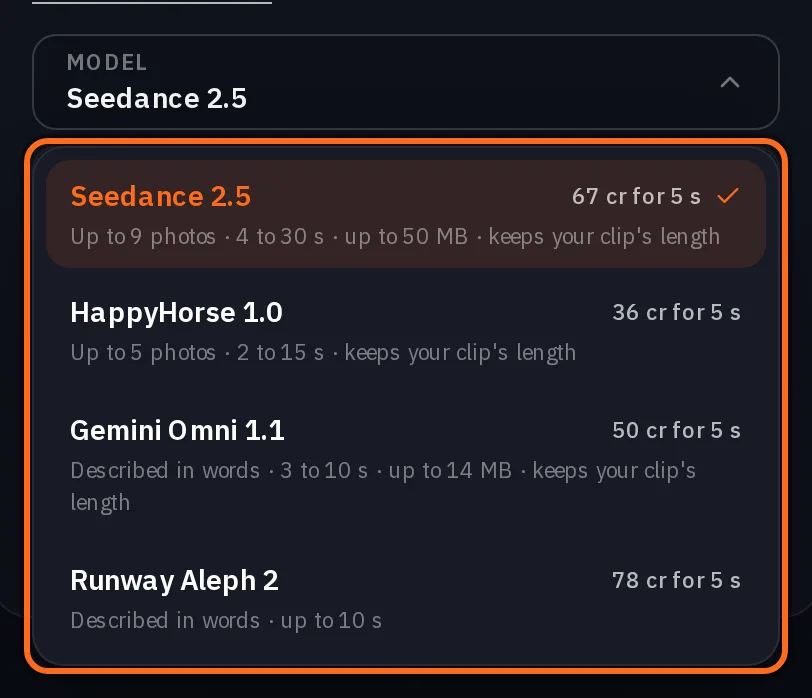
बदलें Seedance 2.5 पर शुरू होता है। प्रॉम्प्ट के नीचे मॉडल मेनू उन अन्य मॉडलों को सूचीबद्ध करता है जो इसे चला सकते हैं। Miroge Pro और Studio प्लान पर चलता है।
एक क्लिप जोड़ें जो मॉडल के अनुकूल हो
बायां टाइल, आपकī क्लिप, एक MP4 या MOV फ़ाइल लेता है: एक फ़ाइल अपलोड करें या अपनी लाइब्रेरī से एक चुनें। एक शॉट चुनें जहां प्रोडक्ट साफ़ दिखाई दे। यदि क्लिप मॉडल में फिट नहीं होती है, तो कंपोज़र बता देता है और Generate बंद रहता है, इसलिए कुछ भी चार्ज नहीं होता।
| मॉडल | नए प्रोडक्ट की फोटो | आपकी क्लिप | रिज़ल्ट की लंबाई |
|---|---|---|---|
| Seedance 2.5 | 9 तक | 4 से 30 s, 50 MB तक | आपकī क्लिप के समान |
| HappyHorse 1.0 (Video Edit) | 5 तक | 2 से 15 s | आपकī क्लिप के समान |
| Gemini Omni 1.1 (Video Edit) | कोई नहीं, केवल शब्द | 3 से 10 s, 14 MB तक | आपकī क्लिप के समान |
| Runway Aleph 2 | कोई नहीं, केवल शब्द | 10 s तक | आप इसे चुनते हैं |
फोटो के साथ नया प्रोडक्ट दिखाएं
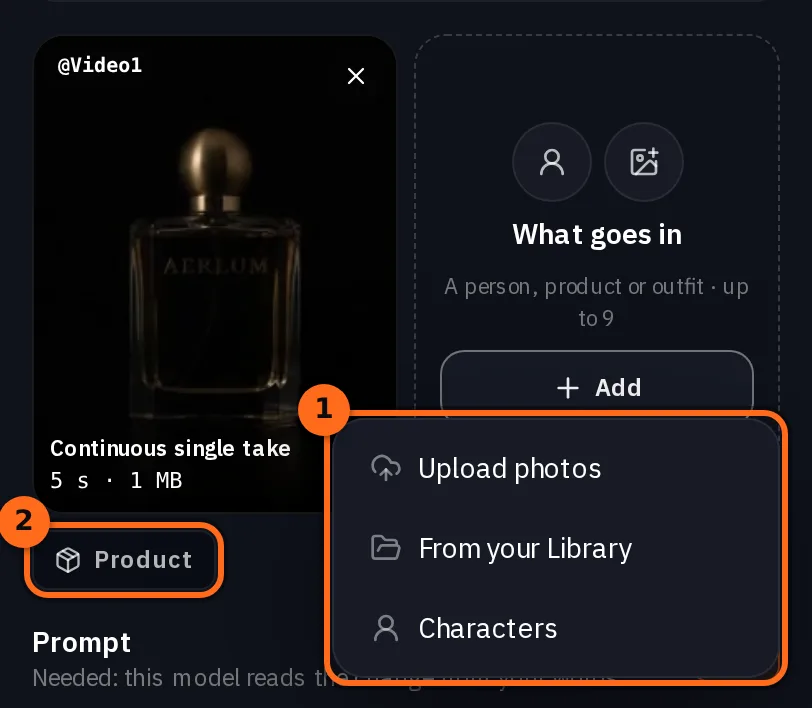
Seedance 2.5 या HappyHorse पर, क्या डालन है टाइल में जोड़ें दबाएं और फ़ोटो अपलोड करें या आपकी लाइब्रेरी से चुनें। किसी ऐसे प्रोडक्ट के लिए जिसे आपने सेव किया है, इसके बजाय प्रोडक्ट दबाएं: उसके तीन तक फ़ोटो और उसका विवरण क्लिप के साथ चला जाता है।
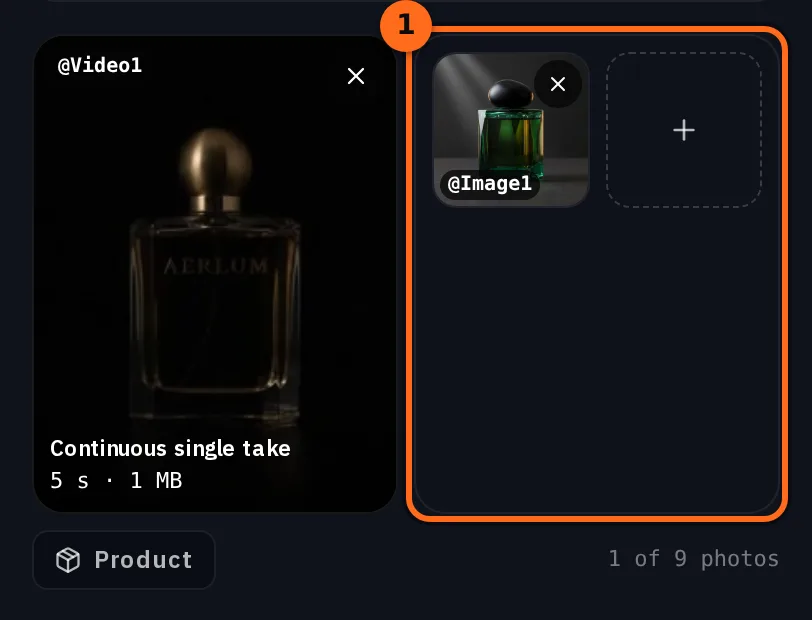
फ़ोटो होने पर, प्रॉम्प्ट वैकल्पिक है। Miroge का अपना निर्देश कहता है कि मेल खाते वाले प्रोडक्ट को आपके फ़ोटो वाले प्रोडक्ट से बदल दिया जाए, उसी स्थान और स्केल पर, और बाकी सब कुछ वैसा ही रहे। देखें क्या भेजा जाता है, प्रॉम्प्ट के नीचे, पूरा निर्देश दिखाता है।
स्वैप का उदाहरण
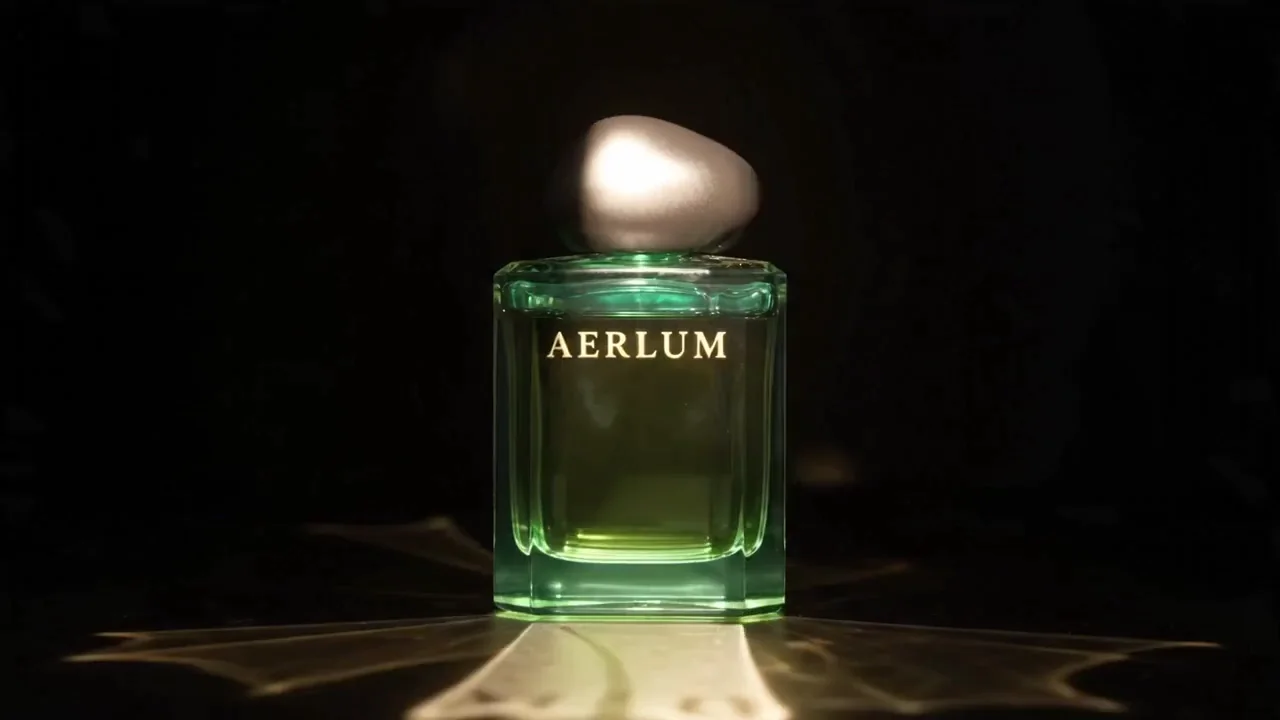
- परफ्यूम क्लिप: रोशनी के विस्फोट में एक सुनहरा फ्लाकॉन, 5 सेकंडMP4 वीडियो · 1280x720 · 1 MBडाउनलोड करें
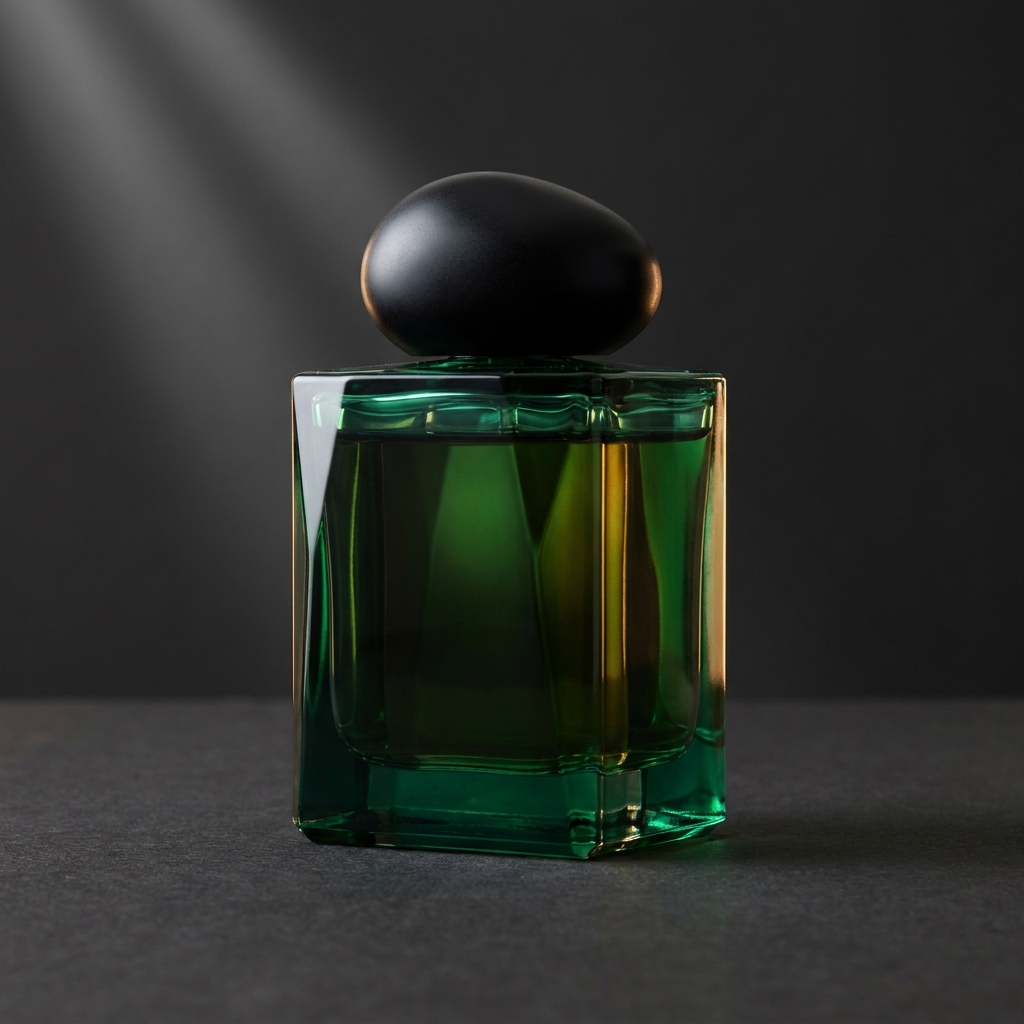
- स्मराल्ड बोतल की फोटोJPEG फ़ोटो · 1024x1024 · 514 KBडाउनलोड करें
| सेटिंंग | हमने क्या इस्तेमाल किया |
|---|---|
| मोड | स्वैप |
| आपकी क्लिप | परफ्यूम क्लिप |
| अंदर क्या जाता है | स्मराल्ड बोतल की फोटो |
| मॉडल | Seedance 2.5 |
| क्वालिटी | 720p |
| लेंथ | 5 s, क्लिप की अपनी लंबाई |
| प्रॉम्प्ट | ऑफ |
आपकी क्लिप
स्वैप, बिना शब्दों के
जब पहला रन मिस हो जाए तो और बताएं
प्रॉम्प्ट को चालू करें और बताएं कि फोटो में क्या होना चाहिए: मटेरियल, कलर, शेप, कैप, और क्या नहीं दिखना चाहिए। अपनी फोटो को एक चिप के रूप में जोड़ने के लिए @ टाइप करें। आपके शब्द आगे रहेंगे, और Miroge का निर्देश उनके पीछे आएगा।
Replace the gold perfume bottle with the emerald bottle in @Image1: thick deep green glass cut into sharp angular gemstone facets, a smooth matte black pebble cap, dark green liquid inside, and no lettering, label or logo anywhere on it.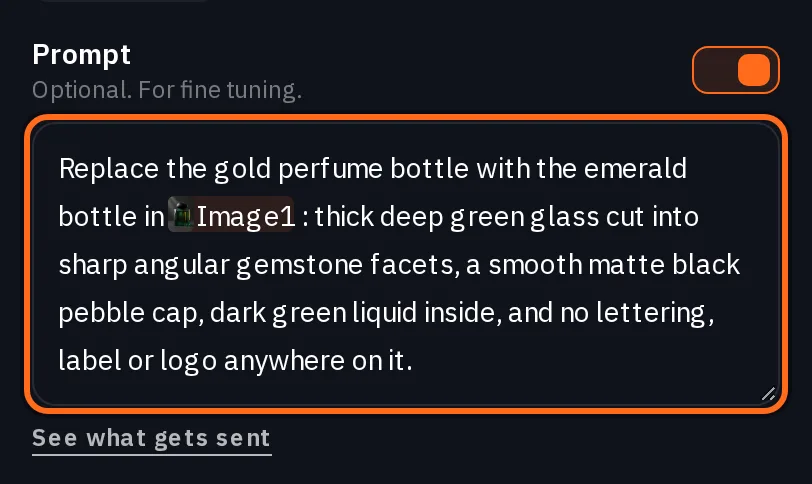
आपकी क्लिप
शब्दों के साथ Swap
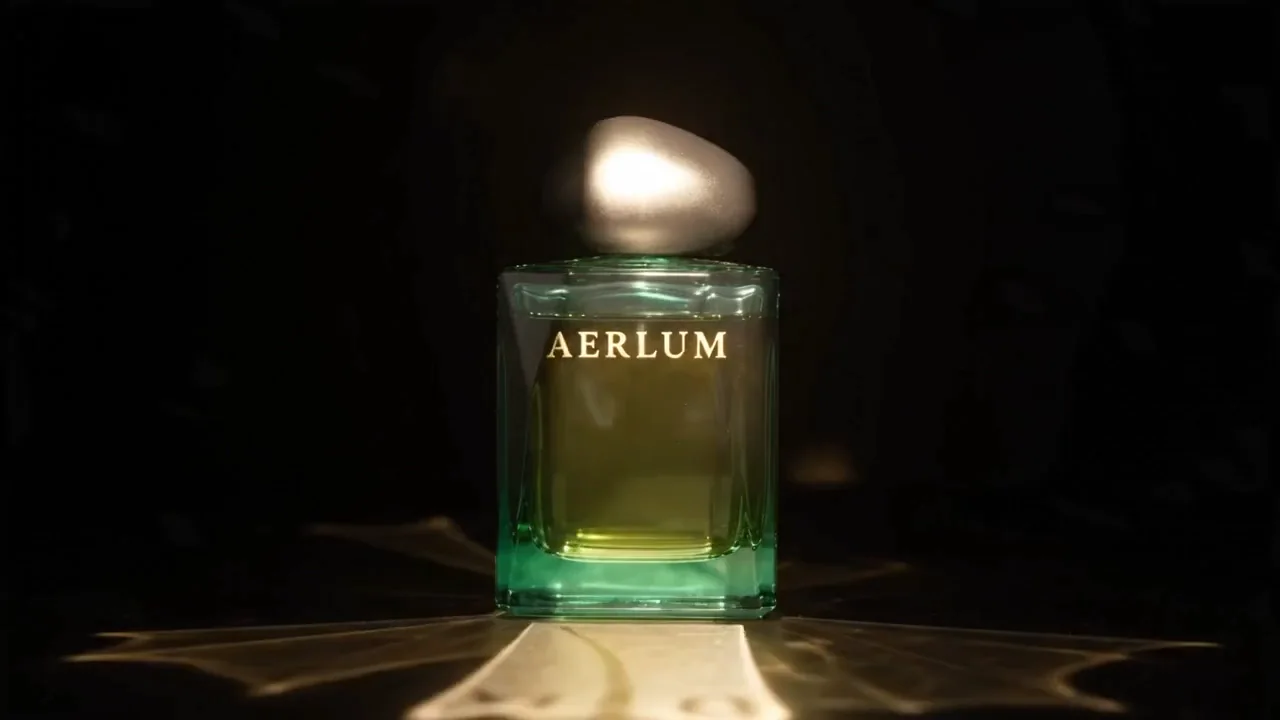
ध्यान दें:क्लिप में मौजूद अक्षर आमतौर पर बने रहते हैं. दोनों रन में, मूल बोतल पर लिखा नाम नई बोतल पर भी बना रहा, भले ही फोटो में कोई नाम न हो और शब्दों में भी इसकी मांग न की गई हो। यदि लेबल हटाना जरूरी है, तो प्रोडक्ट को इस तरह शूट करें कि लेबल पीछे की ओर हो, या फिर Studio में उसे हटाने की योजना बनाएं।
अपनी क्लिप के मुकाबले परिणाम को देखें
तुलना करें आपकी क्लिप और परिणाम को बराबर-बराबर चलाता है। इस क्रम में तीन चीजों की जांच करें:
- शॉट। पोजीशन, स्केल, कैमरा मूव, लाइट और लेंथ सब आपके क्लिप से मैच करने चाहिए। हमारे दो रन में ऐसा हुआ: बोतल बीच में रही, लाइट बर्स्ट उसी समय उसके पीछे से गुजरा, और क्लिप अपनी मूल लेंथ में वापस आ गया।
- नया प्रोडक्ट। मटीरियल और कलर फोटो का अच्छी तरह पालन करते हैं। शेप का कम: दोनों रन में बोतल ने क्लिप की सिल्हूट बनाए रखी। जब सटीक शेप मायने रखता है, तो एक ऐसी रिप्लेसमेंट चुनें जिसकी सिल्हूट मिलती-जुलती हो, या फिर एक से अधिक बार रन करने की उम्मीद रखें।
- वह सब जो वहां नहीं होना चाहिए। ओरिजिनल के लेटरिंग, लोगो और मार्क्स ट्रांसफर हो सकते हैं। क्लिप इस्तेमाल करने से पहले उन्हें चेक करें।
ये एक क्लिप पर दो रन हैं, कोई माप नहीं। हर रन एक नया रेंडर होता है, इसलिए अपने रन को भी इसी तरह देखें।
या इसे शब्दों में बताएं
Gemini Omni 1.1 (Video Edit) और Runway Aleph 2 फोटो नहीं लेते, इसलिए बदलाव शब्दों में होता है और प्रॉम्प्ट अनिवार्य है। शब्द अन्य मॉडल्स पर भी काम करते हैं: फोटो टाइल को खाली छोड़ दें। बताएं कि कौन सा प्रोडक्ट हटाना है और वह कहां है, फिर नए प्रोडक्ट का मटीरियल, कलर और शेप बताएं। कंपोजर का उदाहरण replace the red mug with a matte black steel bottle है।
ध्यान दें:साउंड की प्लानिंग करें. Gemini Omni 1.1 (Video Edit) एक नया साउंडट्रैक बनाता है, जबकि Runway Aleph 2 कोई नहीं देता। अगर आपके क्लिप की आवाज़ मायने रखती है, तो रिज़ल्ट के नीचे ओरिजिनल ऑडियो वापस रखें। लंबी फ़िल्म के लिए, एक बार में एक शॉट बदलें।
इसकी कीमत क्या है
जो मॉडल आपके क्लिप की लंबाई बनाए रखता है, उसकी कीमत उसी लंबाई के आधार पर तय होती है, जिसे सेकंड तक राउंड अप किया जाता है, और सटीक कीमत Generate बटन पर दिखती है। हर Swap मॉडल के लिए Pro या उससे ऊपर का प्लान ज़रूरी है, और कम प्लान पर क्रेडिट टॉप-अप करने से वे अनलॉक नहीं होते। प्रसिद्ध व्यक्तियों और कॉपीराइट सामग्री वाले क्लिप अस्वीकार कर दिए जाते हैं, और अस्वीकार किए गए रन के क्रेडिट वापस मिल जाते हैं।
Seedance 2.5Pro और उससे ऊपर
Per 5s clip
480p 31 क्रेडिट · 720p 66 क्रेडिट · 1080p 160 क्रेडिट · 4K 202 क्रेडिट
1080p renders at 16:9 and 9:16
4K renders at 16:9 and 9:16
HappyHorse 1.0 (Video Edit)Pro और उससे ऊपर
Per 5s clip
720p 36 क्रेडिट · 1080p 64 क्रेडिट
Gemini Omni 1.1Pro और उससे ऊपर
Per 5s clip
Standard 50 क्रेडिट
Runway Aleph 2Pro और उससे ऊपर
Per 5s clip
Standard 78 क्रेडिट
यह पेज लोड होते ही कैटलॉग से लाइव पढ़ा जाता है। जनरेट करने से पहले हर कीमत दिखाई जाती है। सभी दरें देखें.
सवाल और जवाब
- क्या मैं नए प्रोडक्ट की फोटो जोड़ सकता हूँ?
- हाँ, Seedance 2.5 और HappyHorse 1.0 (Video Edit) पर। Gemini Omni 1.1 (Video Edit) और Runway Aleph 2 केवल टेक्स्ट स्वीकार करते हैं।
- मेरा क्लिप कितना लंबा हो सकता है?
- यह मॉडल पर निर्भर करता है: Seedance 2.5 पर 4 से 30 सेकंड, और Gemini Omni 1.1 (Video Edit) पर 3 से 10 सेकंड। क्लिप टाइल आपके चुने गए मॉडल की सीमा दिखाता है।
- क्या मुझे प्रॉम्प्ट लिखना ज़रूरी है?
- नहीं, जब फोटो जोड़ी गई हो। बिना फोटो के, या ऐसे मॉडल पर जो फोटो नहीं लेता, आप बदलाव को शब्दों में बताएं। शब्द तब भी मदद करते हैं जब पहले रन में कोई डिटेल छूट जाए।
- क्या नया प्रोडक्ट मेरी फोटो जैसा ही दिखेगा?
- हमारे रन में, मटेरियल और कलर फोटो के अनुसार थे। आकार क्लिप में पहले से मौजूद प्रोडक्ट के करीब रहा, और ओरिजिनल पर लिखा हुआ टेक्स्ट भी बना रहा। हर रिजल्ट की फोटो से जांच करें।
अपनी खुद की क्लिप में एक प्रोडक्ट बदलें
Miroge खोलेंसंबंधित गाइड
ब्लॉग · लॉन्च
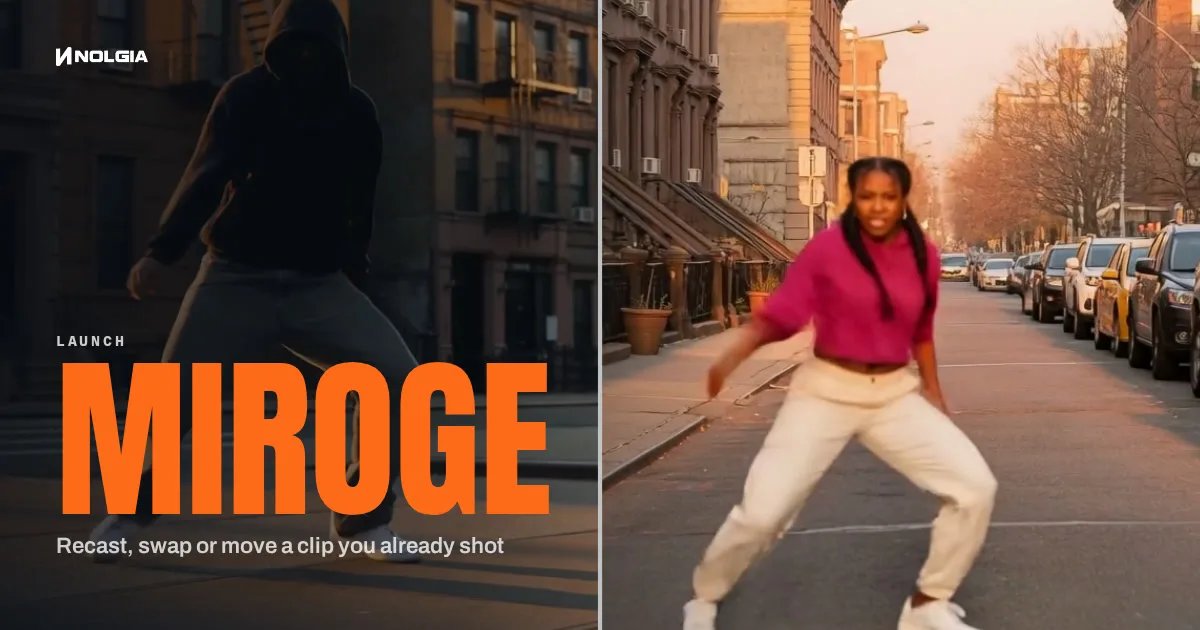
Miroge: अपने शूट किए क्लिप को रीकास्ट, स्वैप या मूव करें
Miroge का अपना कम्पोज़र है: Motion transfer, Swap और New world। अपने पास पहले से मौजूद क्लिप जोड़ें, फिर उसमें मौजूद व्यक्ति, किसी एक चीज़ या जगह को बदलें।
· 6 मिनट में पढ़ें

वीडियो एडिटिंग
अपने खुद के कैरेक्टर और अपने डॉग को किसी भी वीडियो में डालें
एक वीडियो चुनें, एक व्यक्ति की फोटो और एक डॉग की फोटो जोड़ें, और Miroge क्लिप को उनके साथ रीकास्ट कर देगा: वही मूव्स, वही सेट, वही कैमरा। हर स्टेप, कंप्यूटर और फोन पर।
· 10 मिनट में पढ़ें
वीडियो एडिटिंग
एक क्लिप गलत आया: उसे ठीक करें या दोबारा बनाएं
अधिकांश गलत क्लिप्स को नए रेंडर की जरूरत नहीं होती। जो एक चीज गलत है, उसे बदलें, सीन को हिलाएं, तस्वीर को साफ करें या इसे बढ़ाएं, और केवल तभी दोबारा बनाएं जब शॉट ही गलत हो।
· 6 मिनट में पढ़ें