

Sostituisci un prodotto in una clip con Miroge
Un elemento nell'inquadratura non va. Mostra a Miroge il nuovo elemento in una foto, mantieni tutto il resto e confronta il risultato con la tua clip prima di usarlo.
- 7 min di lettura
- Preset: Miroge: recast your clip
Tradotto automaticamente dall'inglese. Leggi l'originale
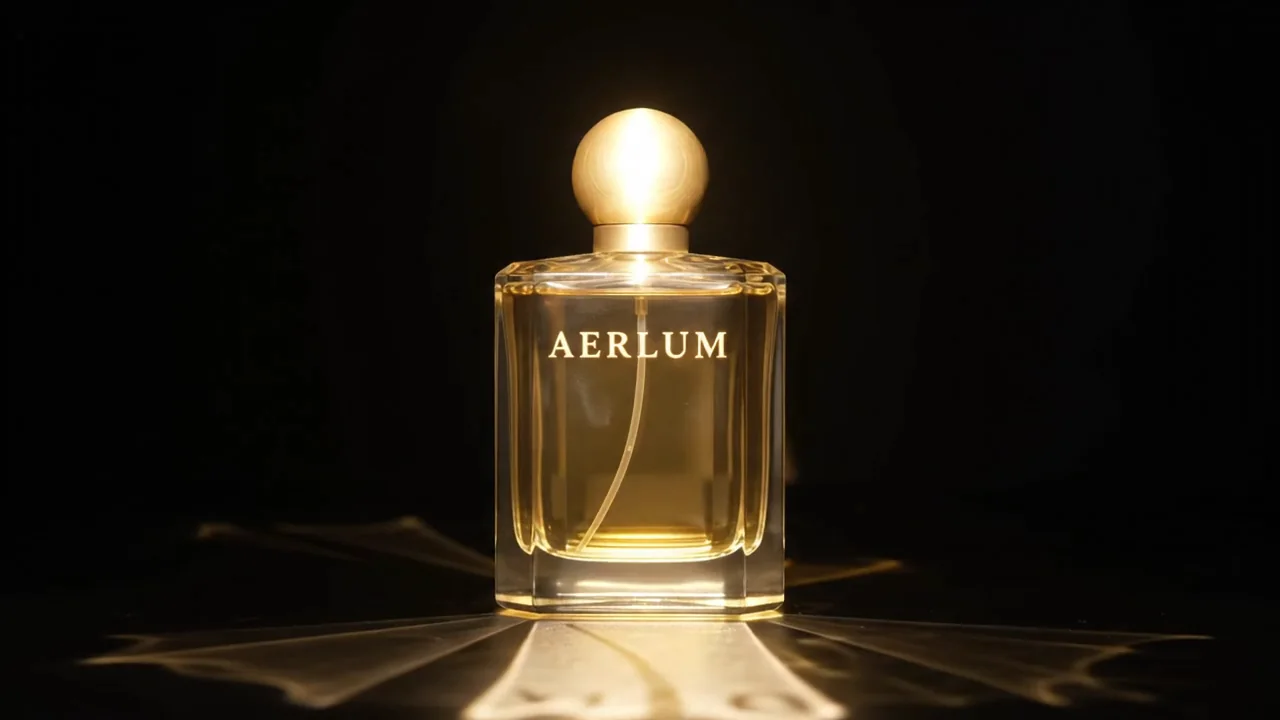 La tua clip
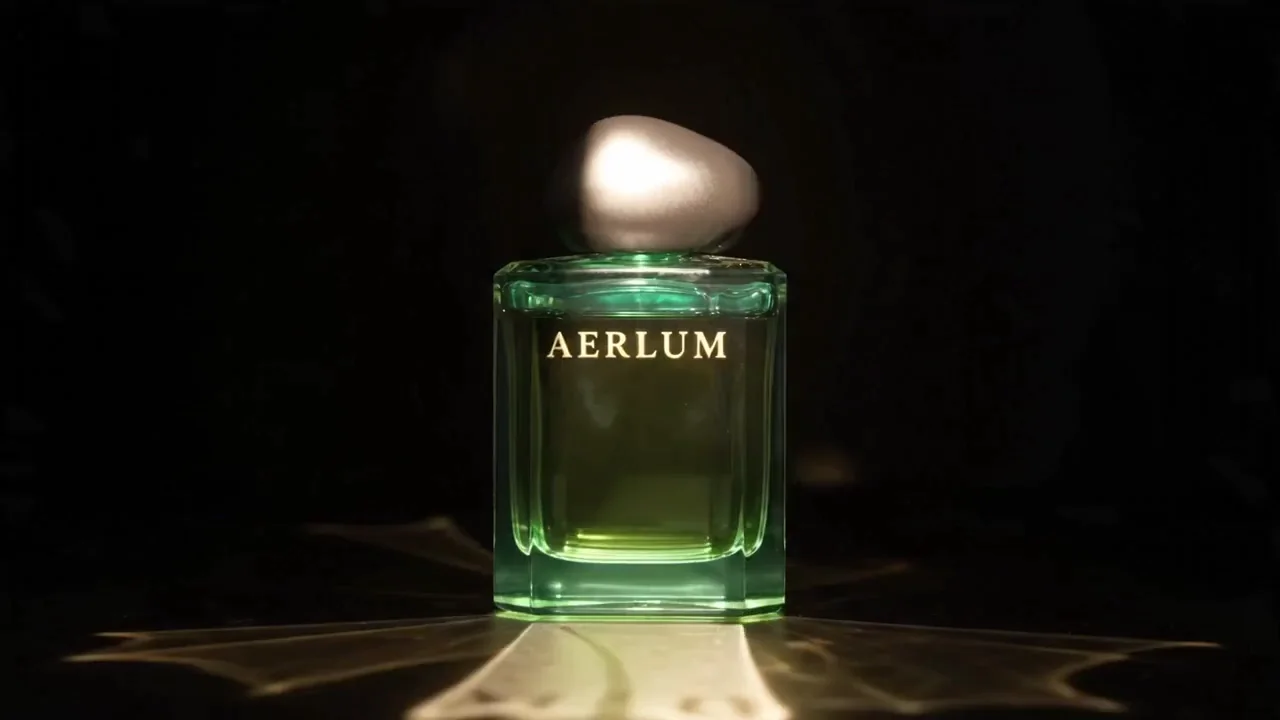 Nessuna parola
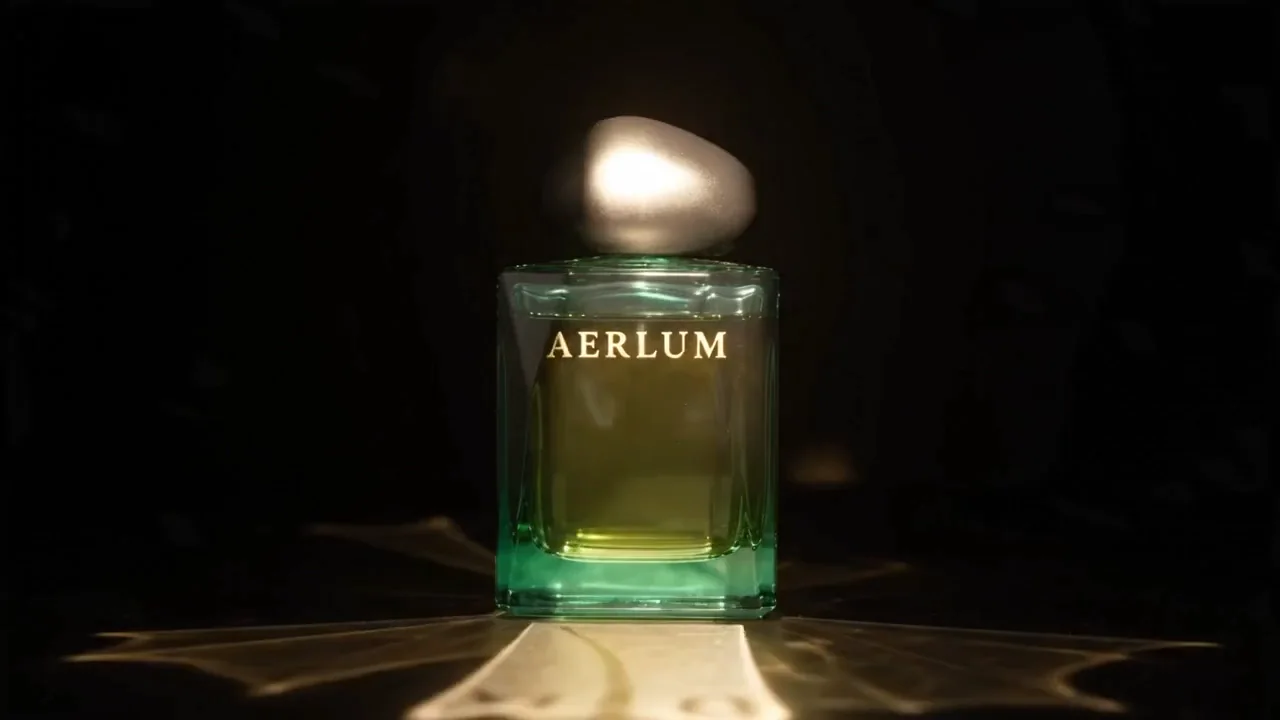 Con parole
Cosa crei, in ordine. Tocca un elemento per andare al suo passaggio.
Hai girato una clip che ti piace, ma un elemento non va: il flacone della stagione passata, un oggetto di scena provvisorio, la vecchia colorazione. La modalità Swap di Miroge sostituisce quell'elemento e chiede al modello di mantenere il resto dell'inquadratura come l'hai filmata.
Questa guida segue un'intera esecuzione dall'inizio alla fine: un flacone di profumo dorato su un set scuro diventa una bottiglia smeraldo da una singola foto. Ogni clip qui è un output reale e le parti che non sono cambiate sono descritte chiaramente.
Apri Miroge e scegli Swap
Apri Miroge dal menu Strumenti e scegli Sostituisci in alto. Cambia cast su un video nella tua Libreria, oppure Miroge nella barra degli strumenti della timeline di Studio con una clip della Libreria selezionata, apre Sostituisci con quella clip già pronta.
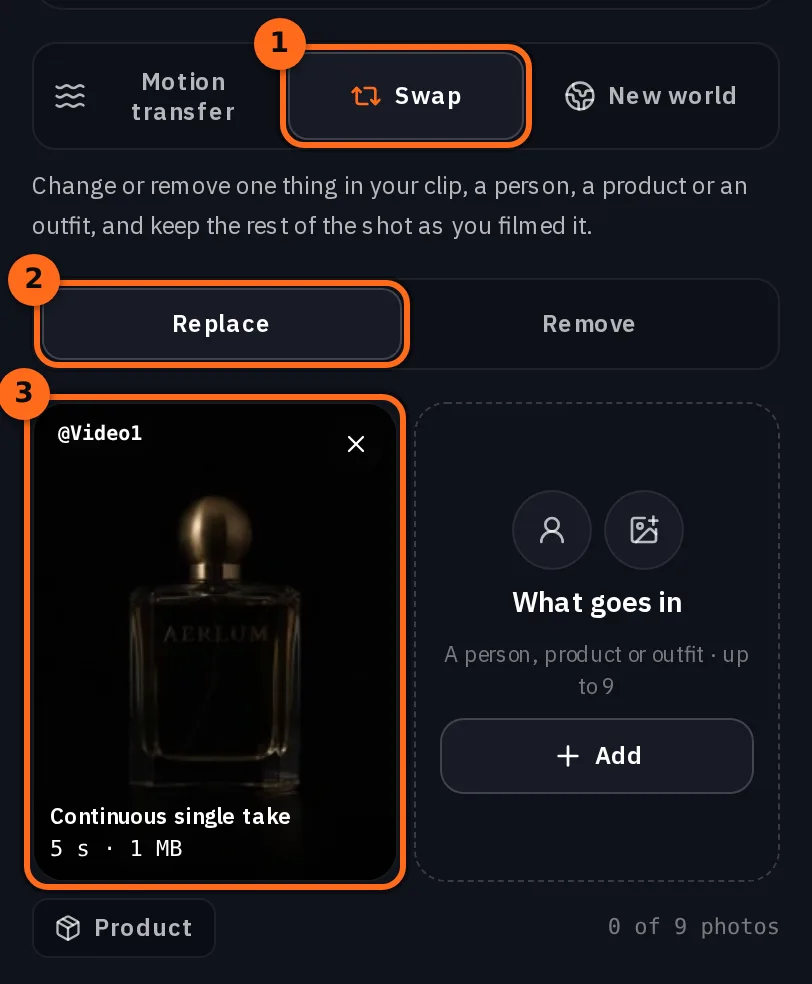
Sostituisci inizia su Seedance 2.5. Il menu Modello sotto il prompt elenca gli altri modelli che possono eseguirlo. Miroge è disponibile nei piani Pro e Studio.
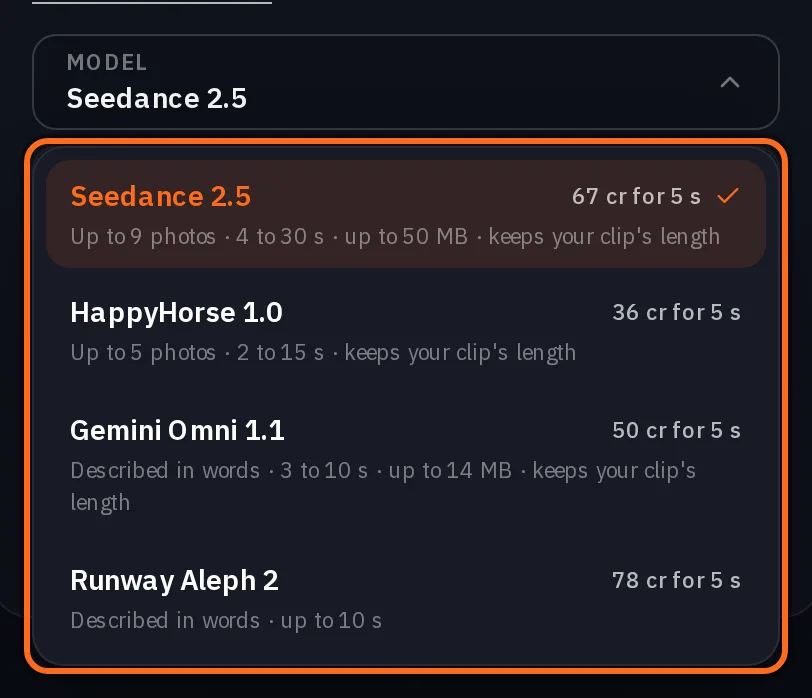
Aggiungi una clip adatta al modello
Il riquadro a sinistra, La tua clip, accetta un file MP4 o MOV: Carica un file o scegline uno dalla tua Libreria. Scegli una ripresa in cui il prodotto sia chiaramente visibile. Se una clip non è compatibile con il modello, il compositore lo segnala e Genera resta disattivato, quindi non viene addebitato nulla.
| Modello | Foto del nuovo prodotto | La tua clip | Durata del risultato |
|---|---|---|---|
| Seedance 2.5 | Fino a 9 | Da 4 a 30 s, fino a 50 MB | Uguale alla tua clip |
| HappyHorse 1.0 (Video Edit) | Fino a 5 | Da 2 a 15 s | Uguale alla tua clip |
| Gemini Omni 1.1 (Video Edit) | Nessuna, solo parole | Da 3 a 10 s, fino a 14 MB | Uguale alla tua clip |
| Runway Aleph 2 | Nessuna, solo parole | Fino a 10 s | La scegli tu |
Mostra il nuovo prodotto con una foto
Su Seedance 2.5 o HappyHorse, premi Aggiungi nel riquadro Cosa serve e scegli Carica foto o Dalla tua Libreria. Per un prodotto che hai salvato, premi invece Prodotto: fino a tre delle sue foto e la sua descrizione vengono inviate con la clip.
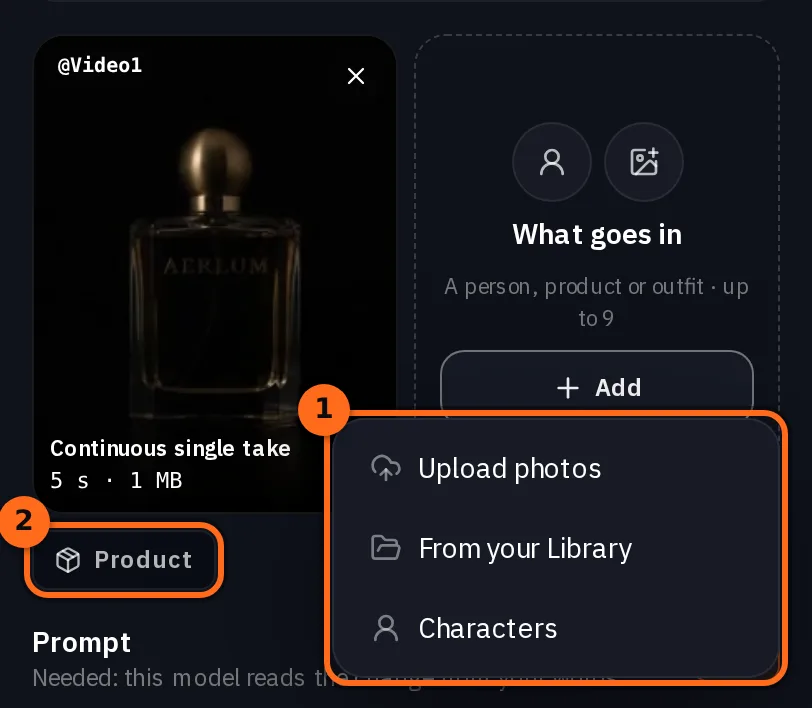
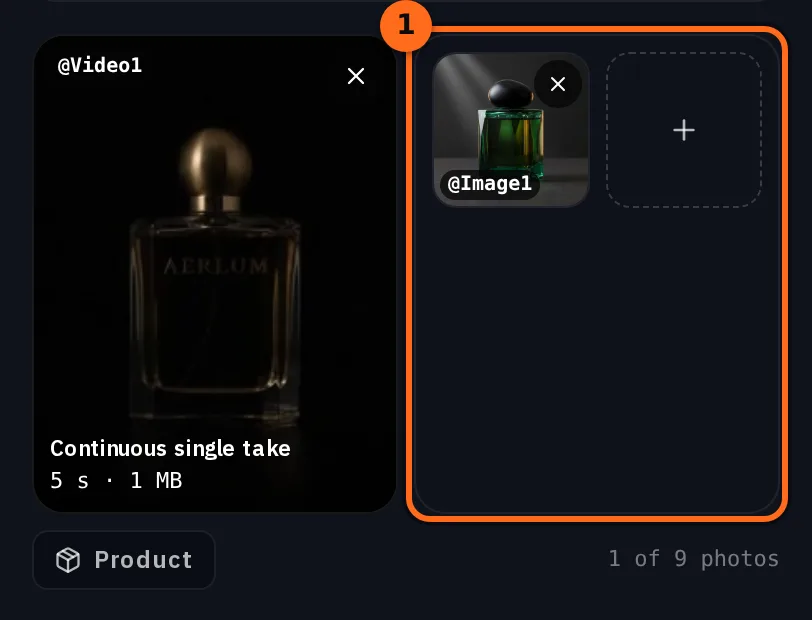
Con una foto inserita, il prompt è facoltativo. L'istruzione di Miroge chiede di sostituire il prodotto corrispondente con quello nella tua foto, nella stessa posizione e scala, e di mantenere tutto il resto invariato. Vedi cosa viene inviato, sotto il prompt, mostra l'intera istruzione.
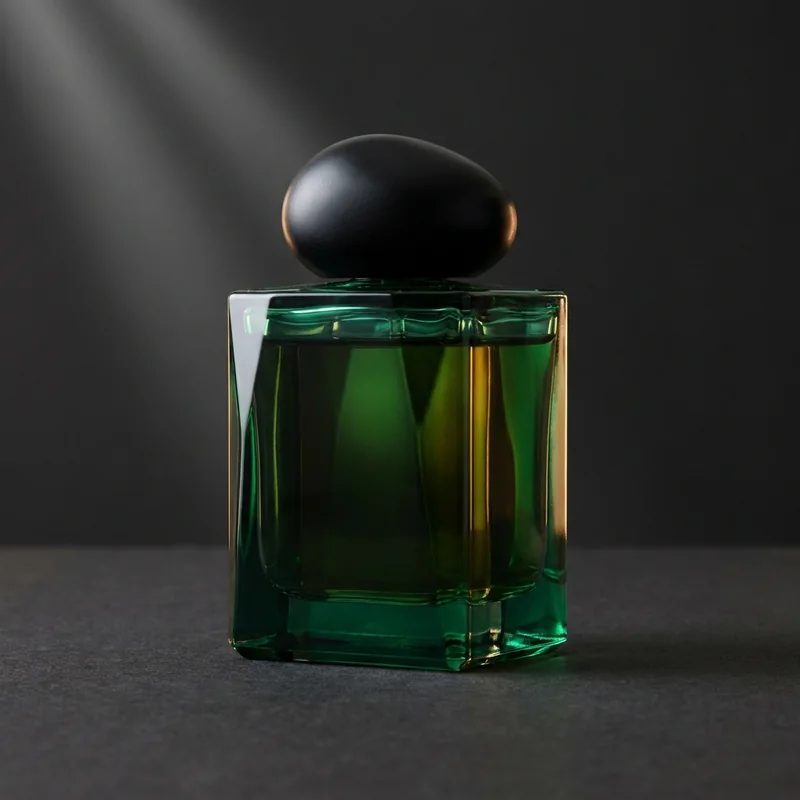
L'esempio di Swap
- Il clip del profumo: un flacone dorato in un'esplosione di luce, 5 secondiVideo MP4 · 1280x720 · 1 MBScarica
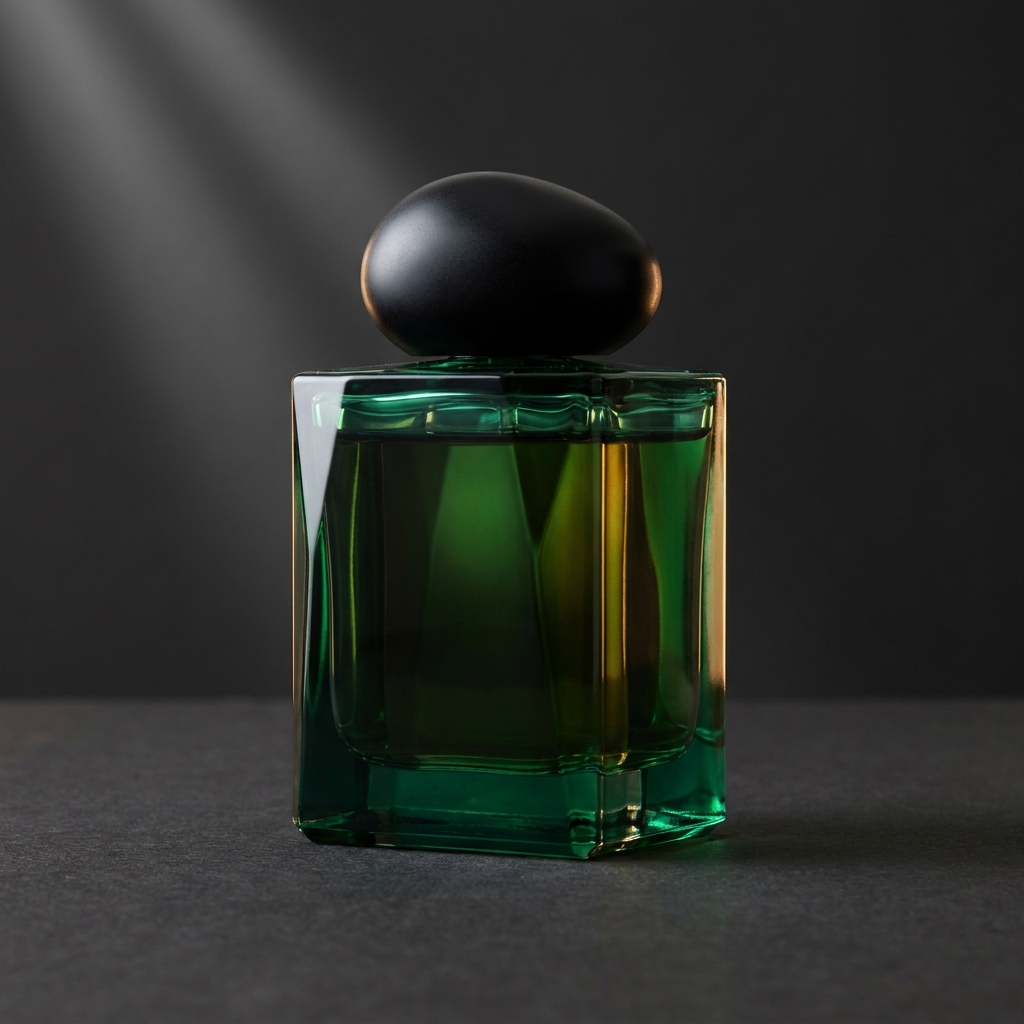
- La foto della bottiglia smeraldoFoto JPEG · 1024x1024 · 514 KBScarica
| Ambientazione | Cosa abbiamo usato |
|---|---|
| Modalità | Swap |
| La tua clip | Il clip del profumo |
| Cosa inserire | La foto della bottiglia smeraldo |
| Modello | Seedance 2.5 |
| Qualità | 720p |
| Durata | 5 s, la durata del clip stesso |
| Prompt | Disattivato |
La tua clip
Swap, senza parole
Dì di più se la prima esecuzione non va a buon fine
Attiva Prompt e indica cosa la foto deve apportare: il materiale, il colore, la forma, il tappo e cosa non deve apparire. Digita @ per inserire la tua foto come chip. Le tue parole guidano, e l'istruzione di Miroge le segue.
Replace the gold perfume bottle with the emerald bottle in @Image1: thick deep green glass cut into sharp angular gemstone facets, a smooth matte black pebble cap, dark green liquid inside, and no lettering, label or logo anywhere on it.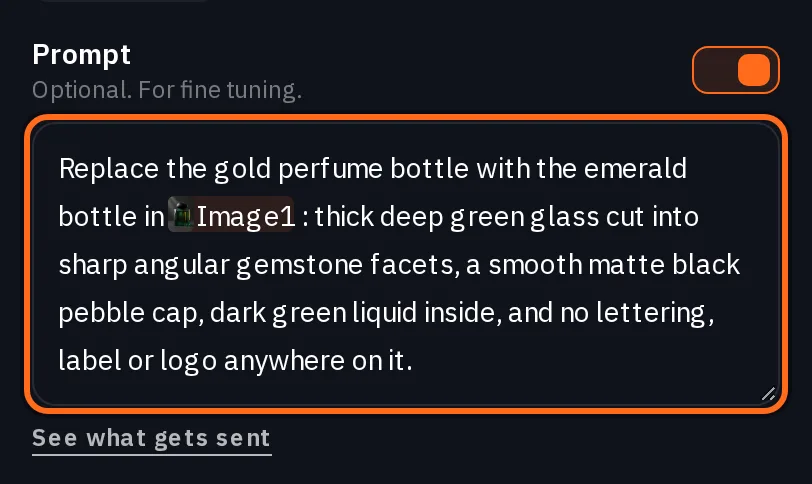
La tua clip
Swap, con parole
Attenzione:La scritta nel clip tende a restare. In entrambe le esecuzioni, il nome sulla bottiglia originale è rimasto sulla nuova, anche se la foto non ne ha e le parole non lo richiedevano. Se un'etichetta deve essere rimossa, fotografa il prodotto con l'etichetta rivolta verso l'altro lato, o pianifica di rimuoverla in Studio.
Confronta il risultato con il tuo clip
Confronta riproduce il tuo clip e il risultato affiancati. Verifica tre cose in questo ordine:
- Lo scatto. Posizione, scala, movimento della camera, luce e durata devono corrispondere al tuo clip. Nelle nostre due esecuzioni lo hanno fatto: la bottiglia è rimasta centrata, l'esplosione di luce è passata dietro di essa nello stesso momento e il clip è tornato alla sua durata originale.
- Il nuovo prodotto. Materiale e colore seguono bene la foto. La forma la segue meno: la bottiglia ha mantenuto la silhouette del clip in entrambe le esecuzioni. Quando la forma esatta è importante, scegli un sostituto con una silhouette simile, oppure aspettati di doverlo eseguire più di una volta.
- Qualsiasi elemento che non dovrebbe esserci. Lettering, loghi e marchi dell'originale possono essere trasferiti. Controllali prima di usare il clip.
Queste sono due esecuzioni su un singolo clip, non una misurazione. Ogni esecuzione è un nuovo rendering, quindi interpreta la tua allo stesso modo.
Oppure descrivilo a parole
Gemini Omni 1.1 (Video Edit) e Runway Aleph 2 non accettano foto, quindi la modifica avviene tramite parole e il prompt è obbligatorio. Le parole funzionano anche con gli altri modelli: lascia vuota la casella della foto. Indica il prodotto da rimuovere e dove si trova, poi descrivi il nuovo in base a materiale, colore e forma. L'esempio del compositore è replace the red mug with a matte black steel bottle.
Attenzione:Pianifica l'audio. Gemini Omni 1.1 (Video Edit) crea una nuova colonna sonora, mentre Runway Aleph 2 non ne restituisce alcuna. Se l'audio del tuo clip è importante, rimetti l'audio originale sotto il risultato. Per un film più lungo, sostituisci una scena alla volta.
Quanto costa
Un modello che mantiene la lunghezza del tuo clip viene prezzato in base a quella lunghezza, arrotondata al secondo superiore, e il prezzo esatto è indicato sul pulsante Genera. Ogni modello Swap richiede il piano Pro o superiore, e ricaricare i crediti non li sblocca su un piano inferiore. I clip che mostrano persone molto note o materiale protetto da copyright vengono rifiutati, e un'esecuzione rifiutata riceve indietro i suoi crediti.
Seedance 2.5Pro e superiori
Per 5s clip
480p 31 crediti · 720p 66 crediti · 1080p 160 crediti · 4K 202 crediti
1080p renders at 16:9 and 9:16
4K renders at 16:9 and 9:16
HappyHorse 1.0 (Video Edit)Pro e superiori
Per 5s clip
720p 36 crediti · 1080p 64 crediti
Gemini Omni 1.1Pro e superiori
Per 5s clip
Standard 50 crediti
Runway Aleph 2Pro e superiori
Per 5s clip
Standard 78 crediti
Letto in tempo reale dal catalogo quando la pagina si carica. Ogni prezzo viene mostrato prima che tu generi. Vedi tutte le tariffe.
Domande e risposte
- Posso aggiungere una foto del nuovo prodotto?
- Sì, con Seedance 2.5 e HappyHorse 1.0 (Video Edit). Gemini Omni 1.1 (Video Edit) e Runway Aleph 2 accettano solo testo.
- Quanto può essere lungo il mio clip?
- Dipende dal modello: da 4 a 30 secondi con Seedance 2.5, e da 3 a 10 secondi con Gemini Omni 1.1 (Video Edit). Il riquadro del clip mostra il limite per il modello che scegli.
- Devo scrivere un prompt?
- No quando è presente una foto. Senza una foto, o su un modello che non la accetta, descrivi la modifica a parole. Le parole aiutano anche se la prima esecuzione non coglie un dettaglio.
- Il nuovo prodotto sembrerà esattamente come nella mia foto?
- Nei nostri test, il materiale e il colore hanno seguito la foto. La forma è rimasta fedele al prodotto già presente nella clip e le scritte originali sono state riportate. Verifica sempre ogni risultato rispetto alla foto.
Sostituisci un prodotto nella tua clip
Apri MirogeGuide correlate
Blog · Lancio
Miroge: ricrea, scambia o sposta una clip che hai già girato
Miroge ha un suo compositore: Motion transfer, Swap e New world. Aggiungi una clip che hai già, poi cambia chi c'è dentro, un oggetto o il luogo.
· 6 min di lettura

Montaggio video
Metti il tuo personaggio e il tuo cane in qualsiasi video
Scegli un video, aggiungi una foto di una persona e una di un cane, e Miroge ricastà la clip con loro: stessi movimenti, stesso set, stessa camera. Ogni passaggio, su computer e telefono.
· 10 min di lettura
Montaggio video
Un clip è venuto male: correggilo o rifallo
La maggior parte dei clip errati non richiede un nuovo render. Sostituisci l'unico elemento sbagliato, sposta la scena, pulisci l'immagine o estendila, e rifallo solo se lo scatto stesso è errato.
· 6 min di lettura