

Mirogeでクリップ内の1つの製品を入れ替える
ショット内の1つの要素が間違っています。写真で新しい要素をMirogeに見せ、それ以外はすべて保持し、使用前に結果を元のクリップと比較して確認してください。
- 7 分で読めます
- プリセット: Miroge: recast your clip
英語から自動翻訳されています。原文を読む
気に入ったクリップを撮影しましたが、その中の1つが間違っています。例えば、昨シーズンのボトル、仮の小道具、古いカラーバリエーションなどです。Mirogeの入れ替えモードは、その1つの要素だけを置き換え、モデルに対して撮影時のまま他の部分を保持するよう指示します。
このガイドでは、開始から終了までの1つの実行例を追います。暗いセット上の金色の香水ボトルが、1枚の写真からエメラルドグリーンのボトルに変化します。ここにあるすべてのクリップは実際の出力であり、変化しなかった部分も明確に記載されています。
Mirogeを開いて「入れ替え」を選択する
ツールメニューからMirogeを開き、上部で入れ替えを選択します。ライブラリの動画でキャストを変更するか、ライブラリのクリップを選択した状態でStudioタイムラインツールバーのMirogeを開くと、そのクリップが設定された状態で入れ替え画面が開きます。
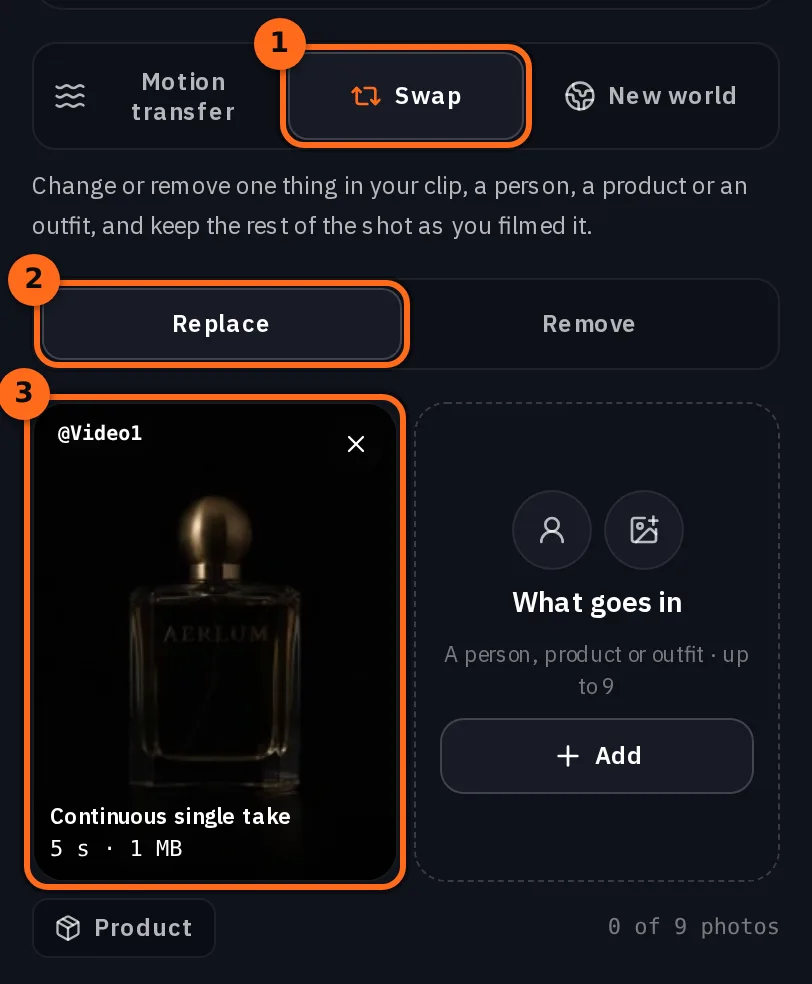
入れ替えはSeedance 2.5で開始されます。プロンプトの下にあるモデルメニューに、それを実行できる他のモデルがリストされています。MirogeはProおよびStudioプランで利用できます。
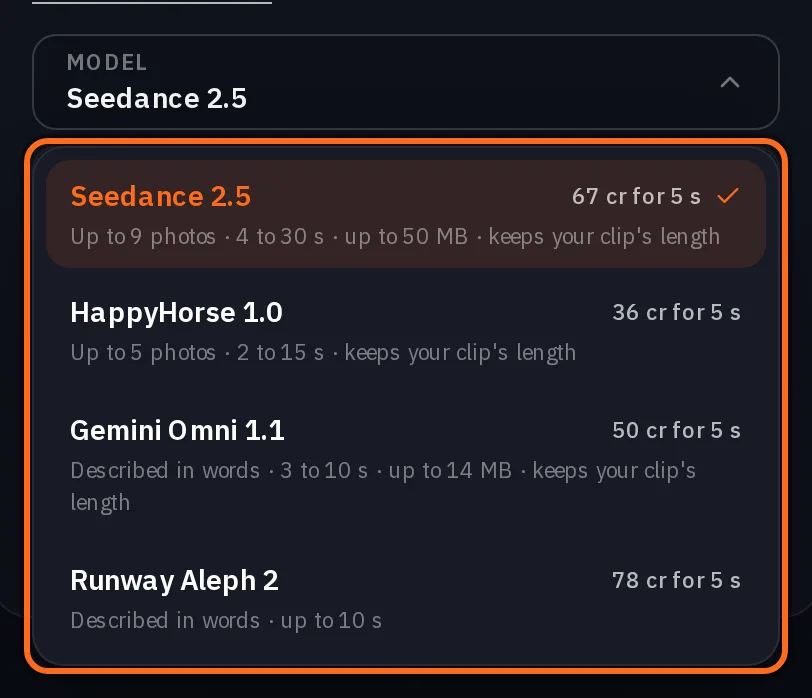
モデルに合ったクリップを1つ追加する
左側のタイル あなたのクリップ では、MP4 または MOV ファイルを 1 つ指定します。アップロード でファイルをアップロードするか、ライブラリ から選択します。製品がはっきりと映っているカットを選んでください。クリップがモデルの条件に合わない場合、コンポーザーに表示され、生成 ボタンは無効になるため、クレジットは消費されません。
| モデル | 新製品の画像 | あなたのクリップ | 結果の長さ |
|---|---|---|---|
| Seedance 2.5 | 最大 9 枚 | 4〜30 秒、最大 50 MB | あなたのクリップと同じ |
| HappyHorse 1.0 (Video Edit) | 最大 5 枚 | 2〜15 秒 | あなたのクリップと同じ |
| Gemini Omni 1.1 (Video Edit) | なし、テキストのみ | 3〜10 秒、最大 14 MB | あなたのクリップと同じ |
| Runway Aleph 2 | なし、テキストのみ | 最大 10 秒 | ユーザーが選択 |
写真で新製品を表示する
Seedance 2.5またはHappyHorseでは、入れるものタイルの追加を押し、写真をアップロードまたはライブラリからを選択します。保存済みの商品の場合は、代わりに商品を押します。最大3枚の商品写真とその説明がクリップと一緒に送信されます。
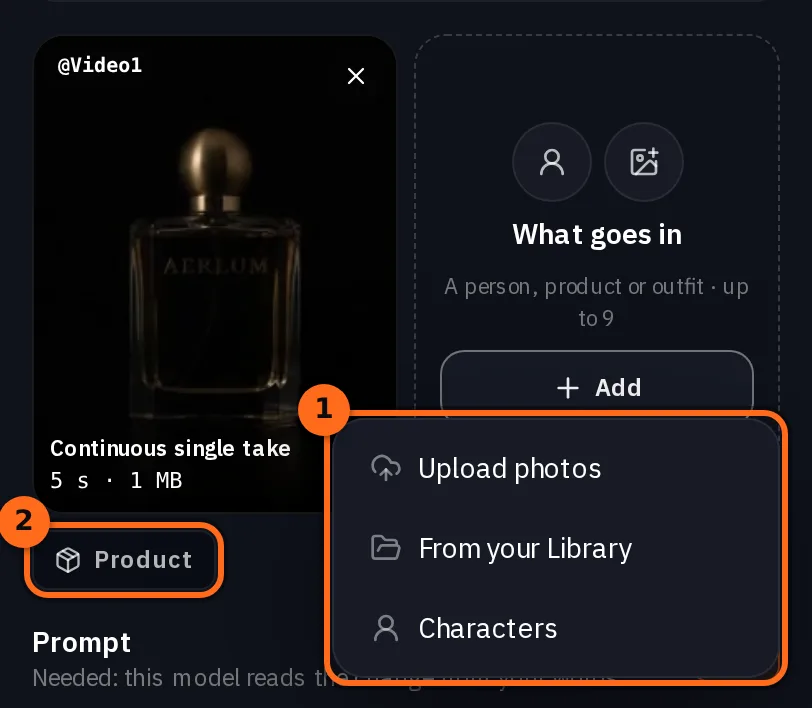
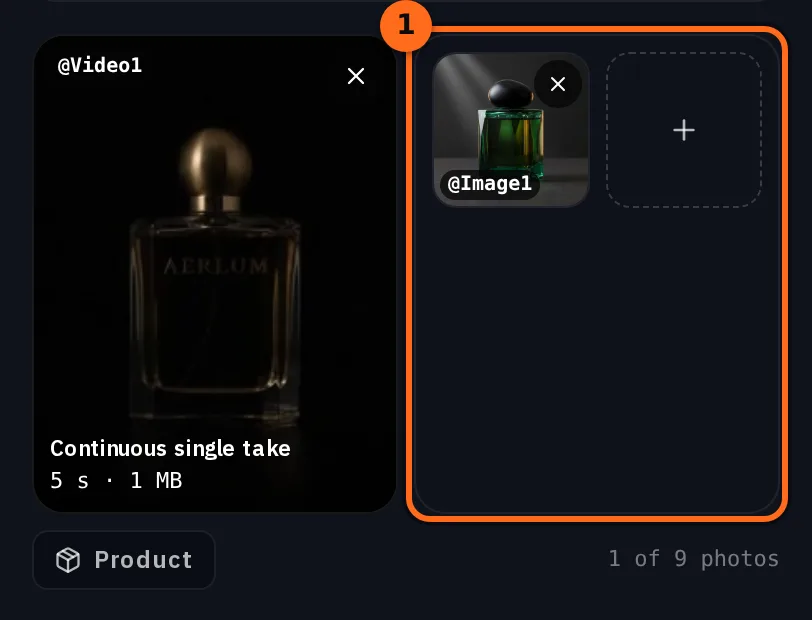
写真がある場合、プロンプトは任意です。Mirogeの指示では、写真内の商品と一致する商品を、同じ位置とスケールで置き換え、それ以外は変更しないよう求められます。プロンプトの下にある送信される内容を見るを押すと、指示の全文を確認できます。
Swap の例
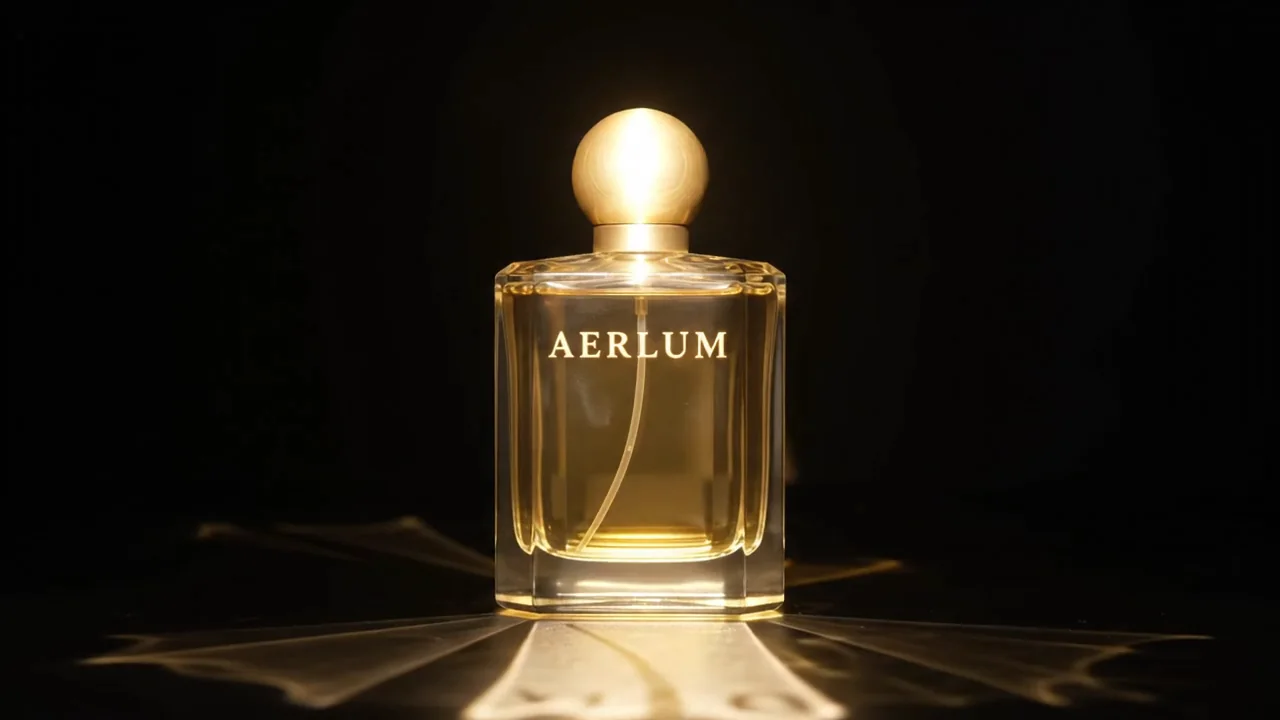
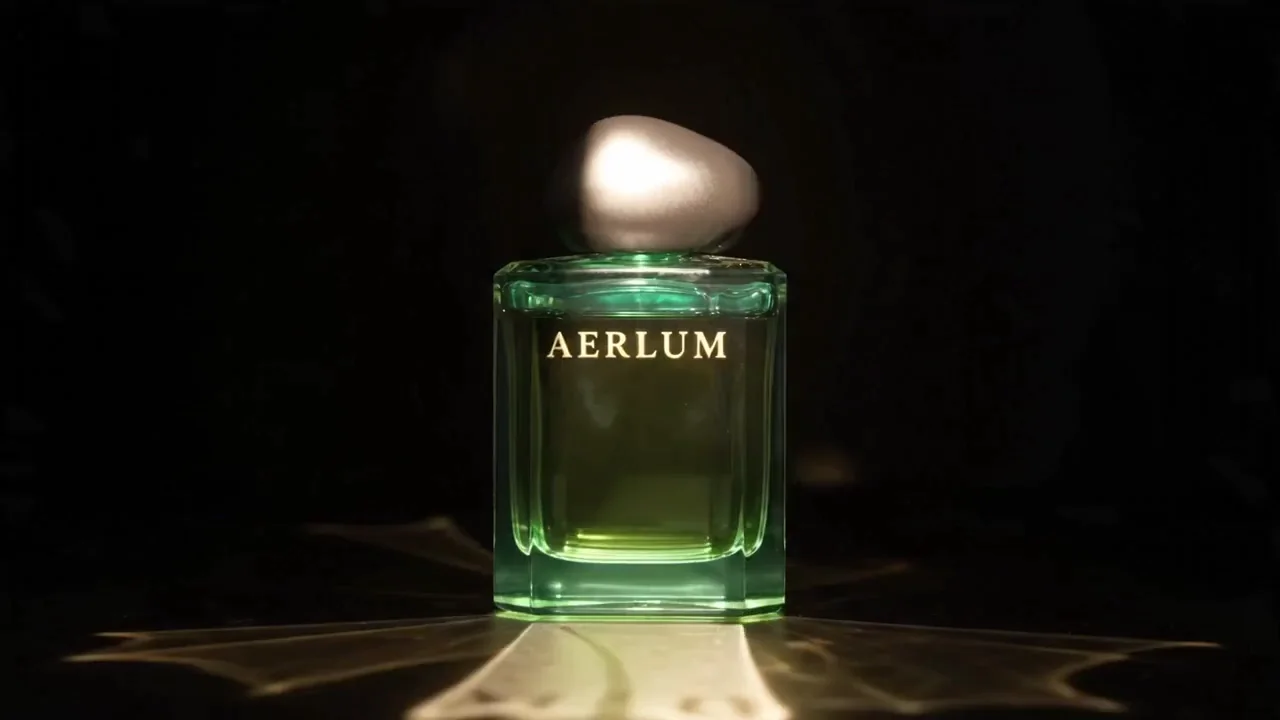
- 香水のクリップ: 光の爆発の中に金のフラコン、5 秒MP4 動画 · 1280x720 · 1 MBダウンロード
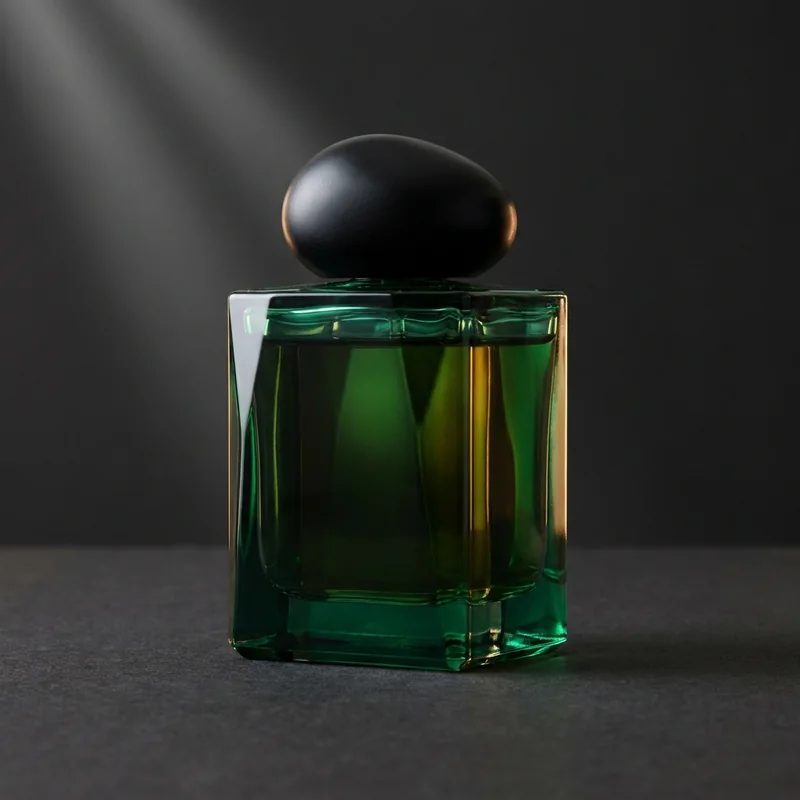
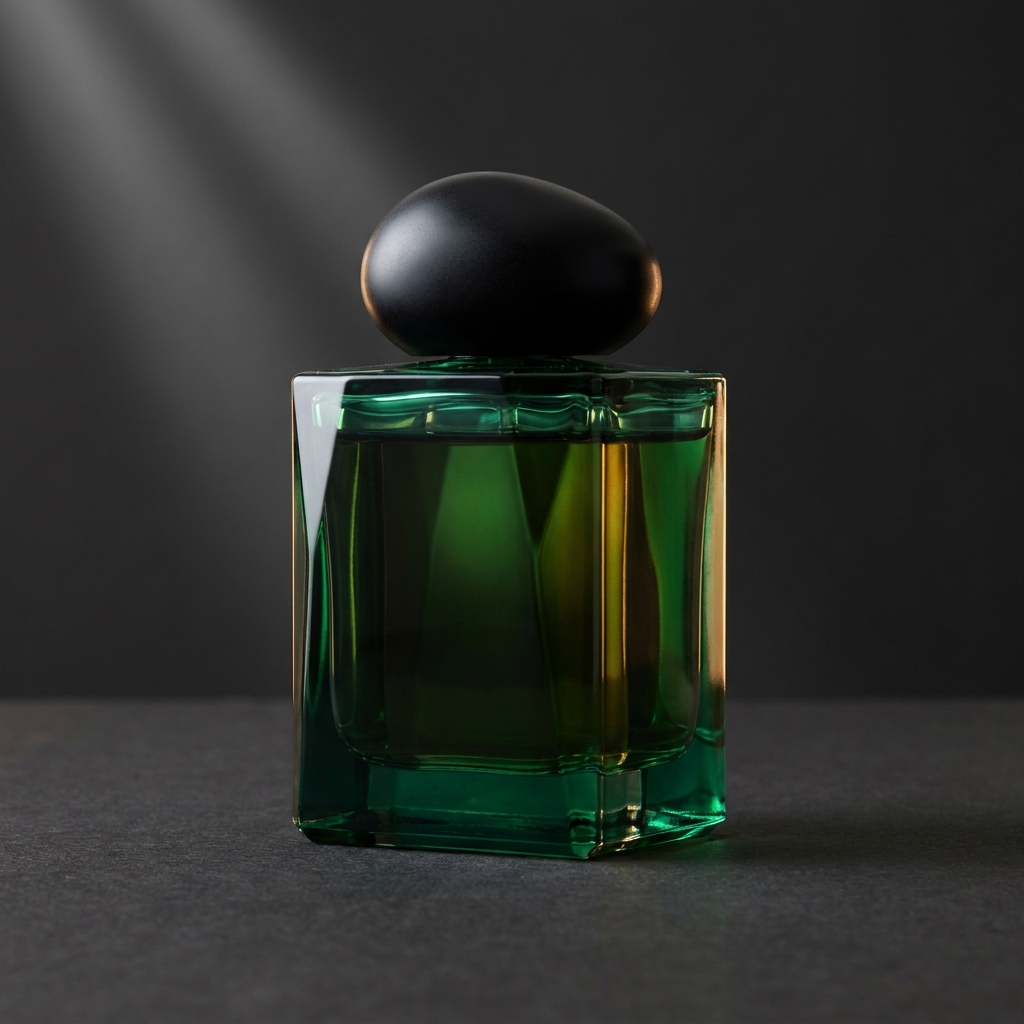
- エメラルド色のボトルの写真JPEG 写真 · 1024x1024 · 514 KBダウンロード
| 設定 | 使用したもの |
|---|---|
| モード | Swap |
| あなたのクリップ | 香水のクリップ |
| 入力するもの | エメラルド色のボトルの写真 |
| モデル | Seedance 2.5 |
| 品質 | 720p |
| 長さ | 5 秒、クリップ自体の長さ |
| プロンプト | オフ |
あなたのクリップ
Swap、言葉なし
初回の実行が期待通りでない場合は、より詳しく指示する
プロンプト をオンにし、写真から何を反映させるか指定します: 素材、色、形状、キャップ、そして表示してはいけないもの。 @ を入力して写真をチップとして挿入します。あなたの指示が優先され、Miroge の命令がそれに従います。
Replace the gold perfume bottle with the emerald bottle in @Image1: thick deep green glass cut into sharp angular gemstone facets, a smooth matte black pebble cap, dark green liquid inside, and no lettering, label or logo anywhere on it.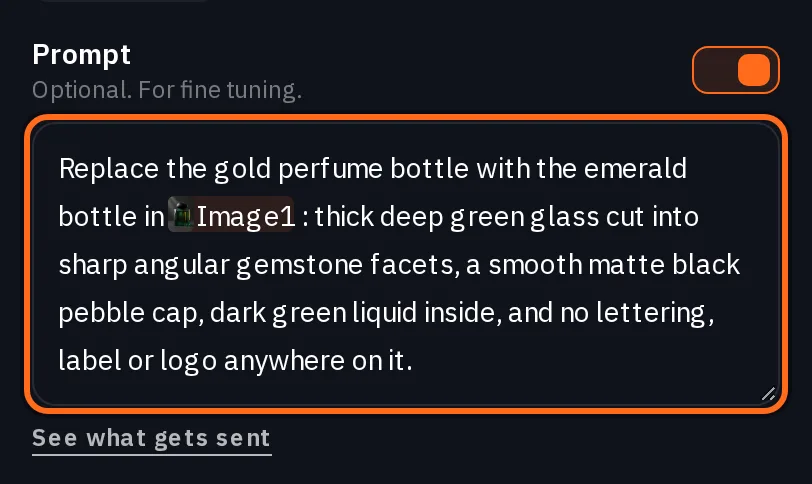
あなたのクリップ
Swap、言葉付きで
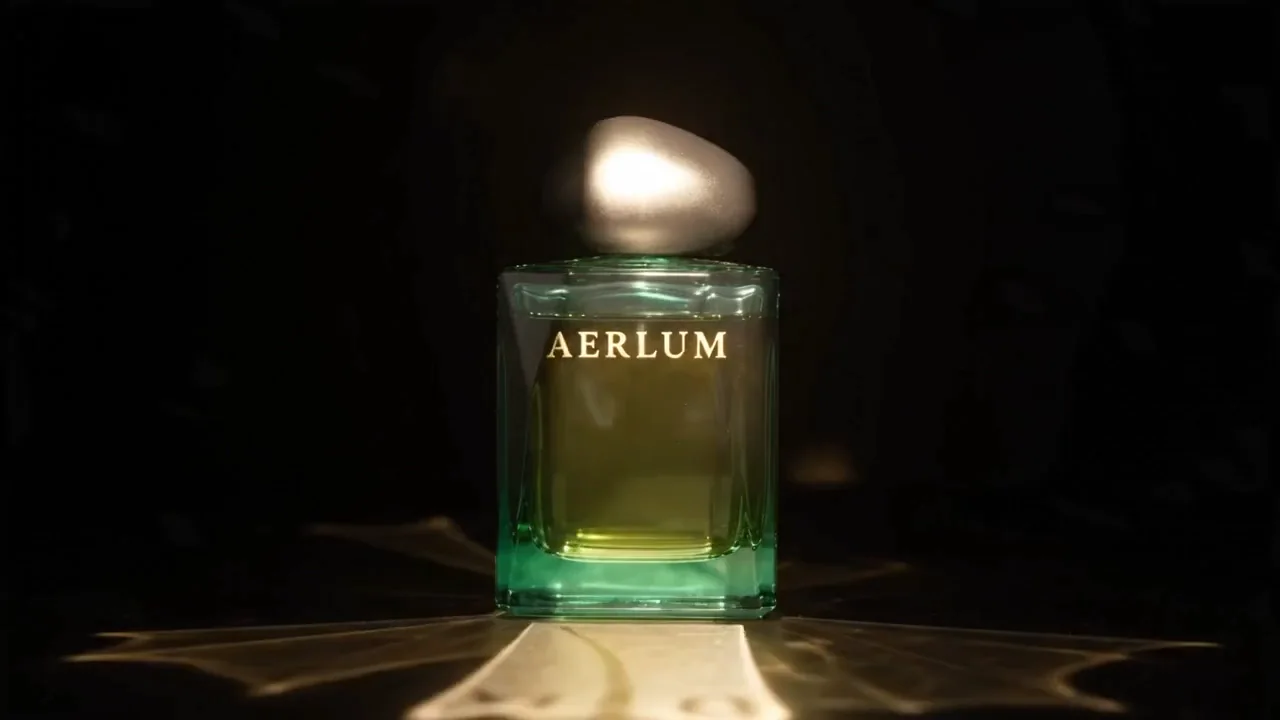
注意:クリップ内の文字は残る傾向があります. 両方の実行において、元のボトルの名前は新しいボトルにも残りました。写真には文字がなく、プロンプトでも文字を求めていなかったにもかかわらずです。ラベルを削除する必要がある場合は、ラベルを裏側に向けて製品を撮影するか、Studioで削除することを計画してください。
クリップに対して結果を確認する
比較 を使用すると、クリップと結果を並べて再生できます。この順序で3つの項目を確認してください:
- ショット。 位置、スケール、カメラワーク、ライティング、長さがすべて元のクリップと一致している必要があります。私たちの2回の試行では、これらが一致しました。ボトルは中央に留まり、光のフラッシュは同じタイミングで背後を通過し、クリップは元の長さで戻ってきました。
- 新しい製品。 素材と色は写真からよく再現されますが、形状はあまり反映されません。2回の試行とも、ボトルは元のクリップのシルエットを維持しました。正確な形状が重要な場合は、似たシルエットを持つ代替品を選ぶか、複数回実行することを想定してください。
- 存在してはいけないもの。 元のクリップの文字、ロゴ、マークが残ることがあります。クリップを使用する前に確認してください。
これは1つのクリップに対する2回の試行であり、測定結果ではありません。毎回新しいレンダリングが行われるため、結果も同様に解釈してください。
または言葉で説明する
Gemini Omni 1.1 (Video Edit) と Runway Aleph 2 は写真を受け付けないため、変更は言葉で行い、プロンプトが必須です。他のモデルでも言葉での説明は有効です。写真のタイルを空にしてください。置き換える製品とその位置を指定し、新しい製品の素材、色、形状を説明します。コンポーザーの例は replace the red mug with a matte black steel bottle です。
注意:サウンドを計画する. Gemini Omni 1.1 (Video Edit) は新しいサウンドトラックを作成しますが、Runway Aleph 2 は何も返しません。クリップの音声が重要であれば、結果の下に元の音声を配置し直してください。長い映画の場合は、1 ショットずつ交換してください。
費用
クリップの長さを維持するモデルは、その長さに基づいて料金が設定され、秒単位で切り上げられます。正確な料金は「生成」ボタンに表示されます。すべての Swap モデルには Pro 以上のプランが必要であり、クレジットを追加しても下位プランでは利用できません。著名人のクリップや著作権で保護された素材は拒否され、拒否された実行にはクレジットが返還されます。
Seedance 2.5Pro 以上
Per 5s clip
480p:31 クレジット · 720p:66 クレジット · 1080p:160 クレジット · 4K:202 クレジット
1080p renders at 16:9 and 9:16
4K renders at 16:9 and 9:16
HappyHorse 1.0 (Video Edit)Pro 以上
Per 5s clip
720p:36 クレジット · 1080p:64 クレジット
Gemini Omni 1.1Pro 以上
Per 5s clip
Standard:50 クレジット
Runway Aleph 2Pro 以上
Per 5s clip
Standard:78 クレジット
このページを開いたときにカタログから最新の値を読み込みます。 料金はすべて生成前に表示されます。 すべての料金を見る.
よくある質問
- 新製品の写真は追加できますか?
- はい、Seedance 2.5 と HappyHorse 1.0 (Video Edit) で可能です。Gemini Omni 1.1 (Video Edit) と Runway Aleph 2 はテキストのみを受け付けます。
- クリップの長さはどのくらいまでですか?
- モデルによります。Seedance 2.5 では 4〜30 秒、Gemini Omni 1.1 (Video Edit) では 3〜10 秒です。選択したモデルの制限は、クリップタイルに表示されます。
- プロンプトを書く必要がありますか?
- 写真がある場合は必要ありません。プロンプトがない場合や、プロンプトを受け付けないモデルでは、変更内容をテキストで記述します。初回の実行で詳細が反映されなかった場合も、テキストでの説明が役立ちます。
- 新製品は写真と完全に同じ見た目になりますか?
- 私たちのテストでは、素材と色は写真に準拠しました。形状はクリップ内の既存のプロダクトに近いままで、元の文字も引き継がれました。すべての結果を写真と照らし合わせて確認してください。
自分のクリップで1つのプロダクトを置き換える
Mirogeを開く関連ガイド
ブログ · リリース
Miroge: 撮影済みのクリップを再キャスト、スワップ、または移動
Mirogeには独自のコンポーザーがあります: Motion transfer、Swap、New world。既存のクリップを追加し、そこに写っている人物、物、または場所を変更します。
· 6 分で読めます

動画編集
自分や愛犬をあらゆる動画に登場させる
動画を選び、人物と犬の写真を追加すると、Mirogeがそのクリップを再キャストします。動き、セット、カメラワークはそのままです。PCでもスマホでも、すべての手順を解説します。
· 10 分で読めます
動画編集
クリップがうまくできなかった場合:修正するか、再生成するか
多くの誤ったクリップは、新しいレンダリングを必要としません。ずれている部分を1つだけ置き換え、シーンを移動し、画像をクリーンアップするか延長し、ショット自体が間違っている場合のみ再生成してください。
· 6 分で読めます