

Miroge로 클립 속 제품 하나 바꾸기
장면 속 한 가지가 잘못되었습니다. 사진으로 새 제품을 Miroge에 보여주고 나머지는 그대로 유지한 뒤, 결과물을 원본 클립과 비교해 사용하세요.
- 7분 분량
- 프리셋: Miroge: recast your clip
영어에서 자동 번역되었습니다. 원문 보기
마음에 드는 클립을 촬영했지만, 장면 속 한 가지가 잘못되었습니다. 지난 시즌의 병, 임시 소품, 구형 색상 등입니다. Miroge의 바꾸기 모드는 그 한 가지만 교체하고, 촬영한 그대로 나머지 장면을 유지하도록 모델에 요청합니다.
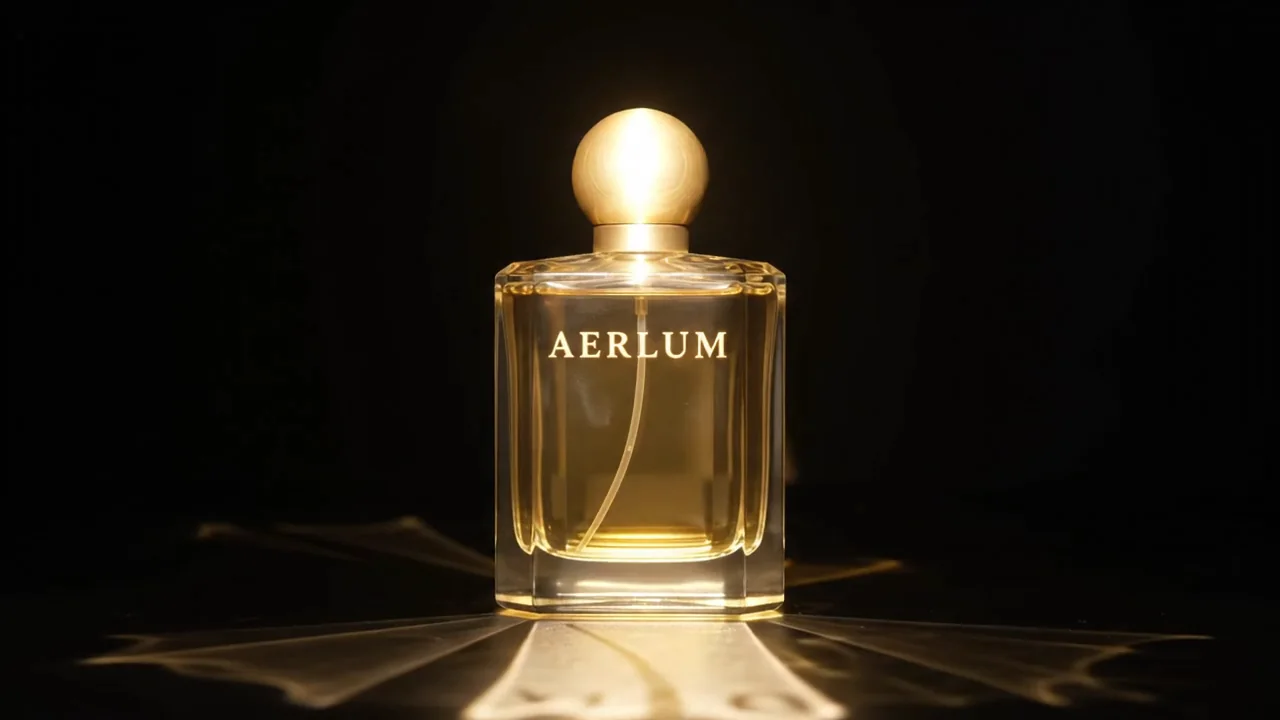
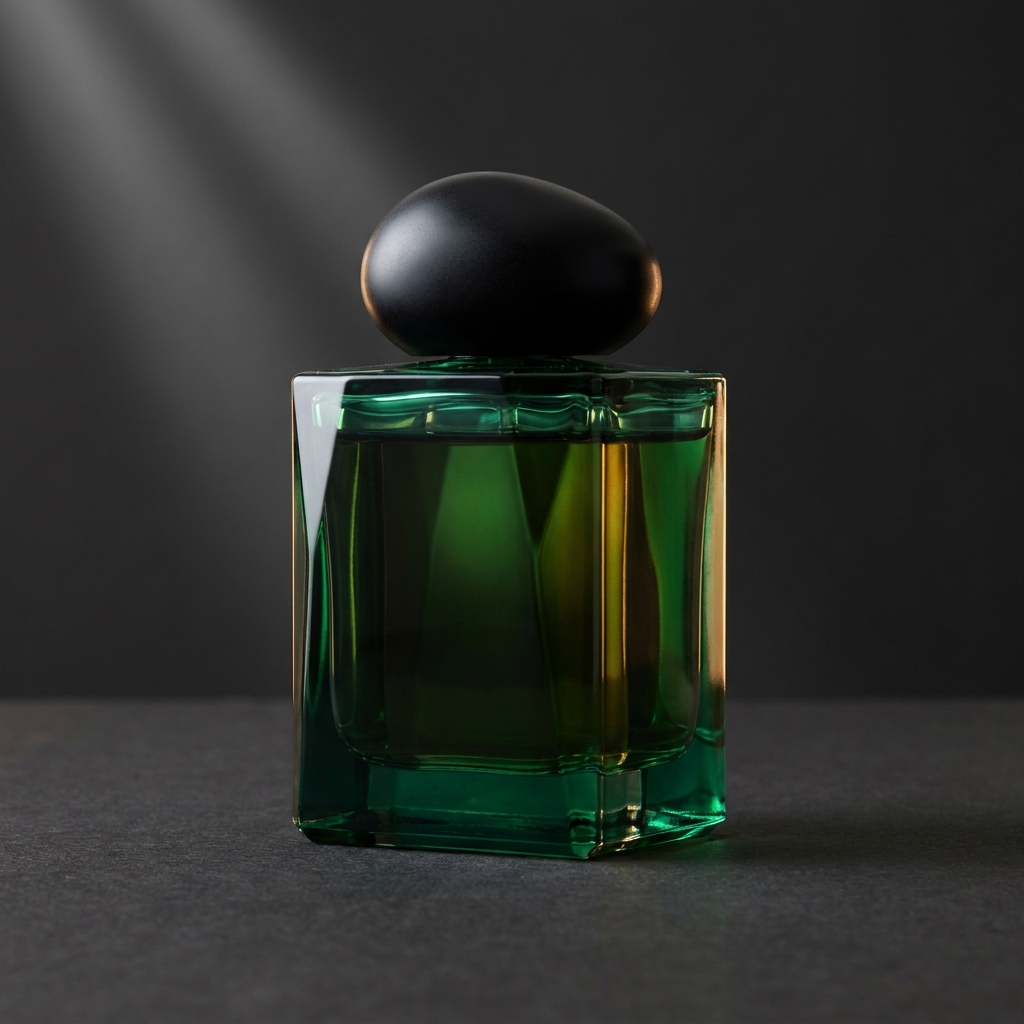
이 가이드는 시작부터 끝까지 한 번의 작업 과정을 따릅니다. 어두운 세트 위의 금색 향수 병이 사진 한 장으로 에메랄드색 병으로 변합니다. 여기 있는 모든 클립은 실제 출력 결과이며, 변하지 않은 부분은 명확하게 설명합니다.
Miroge를 열고 바꾸기 선택
도구 메뉴에서 Miroge을 열고 상단에서 바꾸기를 선택하세요. 라이브러리의 영상에서 인물 바꾸기를 선택하거나, Studio 타임라인 툴바에서 라이브러리 클립을 선택한 후 Miroge를 선택하면 해당 클립이 이미 설정된 상태로 바꾸기 화면이 열립니다.
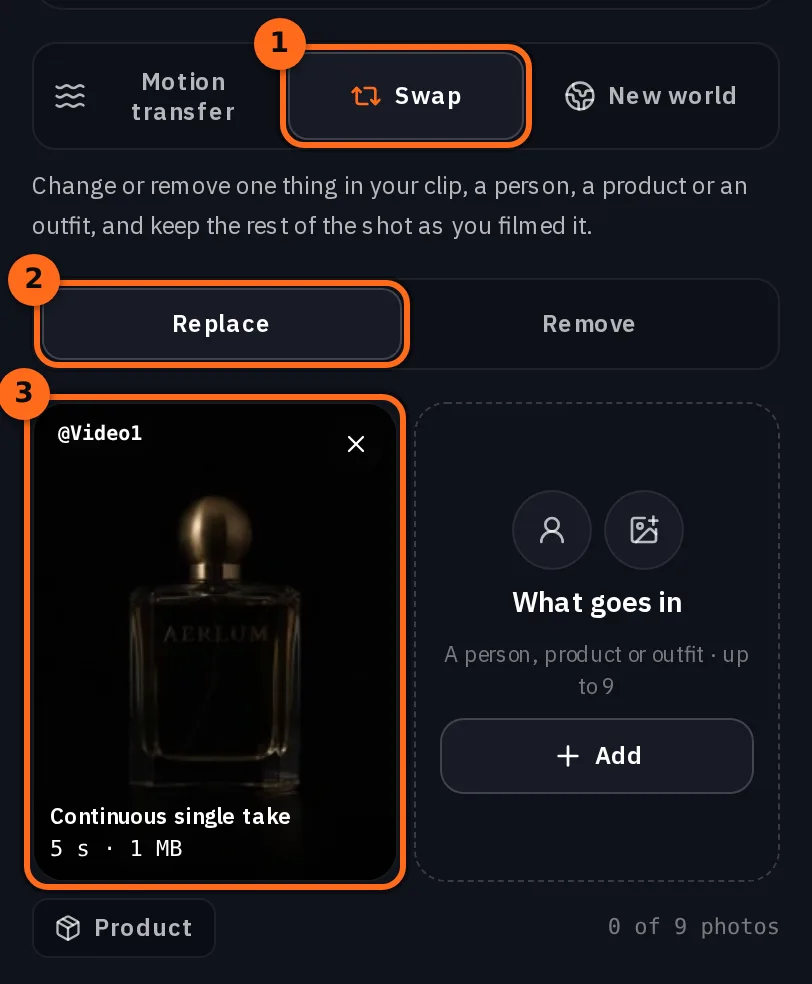
바꾸기는 Seedance 2.5에서 시작합니다. 프롬프트 아래에 있는 모델 메뉴에서 이 기능을 실행할 수 있는 다른 모델들을 확인할 수 있습니다. Miroge는 Pro 및 Studio 요금제에서 사용할 수 있습니다.
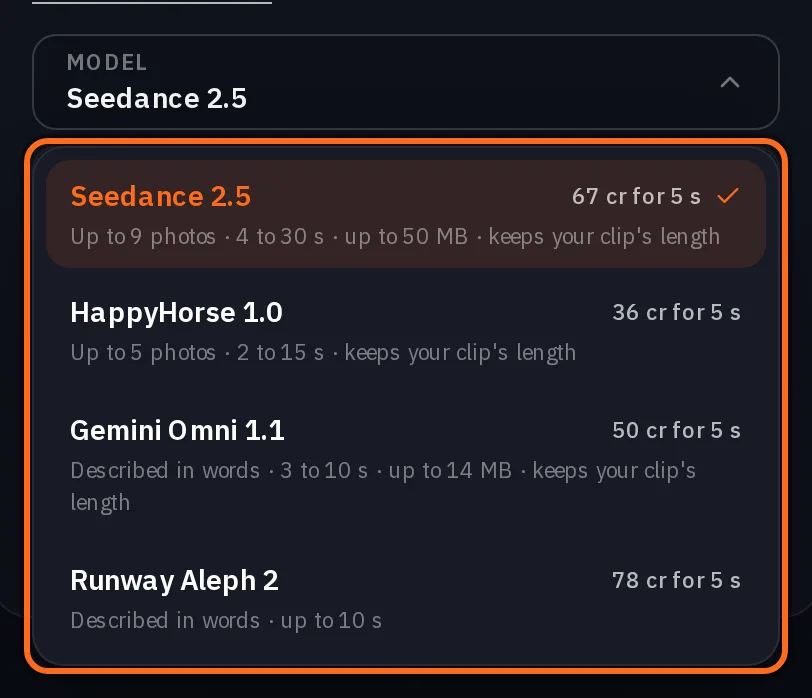
모델에 맞는 클립 하나 추가하기
왼쪽 타일인 내 클립에는 MP4 또는 MOV 파일을 하나 넣습니다. 파일을 업로드하거나 라이브러리에서 선택하세요. 제품이 명확하게 보이는 장면을 선택하는 것이 좋습니다. 클립이 모델에 맞지 않으면 편집기에서 알려주며 생성 버튼이 비활성화되므로 크레딧이 차감되지 않습니다.
| 모델 | 새 제품 사진 | 내 클립 | 결과 길이 |
|---|---|---|---|
| Seedance 2.5 | 최대 9장 | 4~30초, 최대 50MB | 내 클립과 동일 |
| HappyHorse 1.0 (Video Edit) | 최대 5장 | 2~15초 | 내 클립과 동일 |
| Gemini Omni 1.1 (Video Edit) | 없음, 텍스트만 | 3~10초, 최대 14MB | 내 클립과 동일 |
| Runway Aleph 2 | 없음, 텍스트만 | 최대 10초 | 직접 선택 |
사진으로 새 제품 보여주기
Seedance 2.5 또는 HappyHorse에서는 넣을 것 타일의 추가를 누르고 사진 업로드 또는 내 라이브러리에서를 선택하세요. 저장한 제품을 사용하려면 대신 제품을 누르세요. 해당 제품의 사진 최대 3장과 설명이 클립과 함께 전송됩니다.
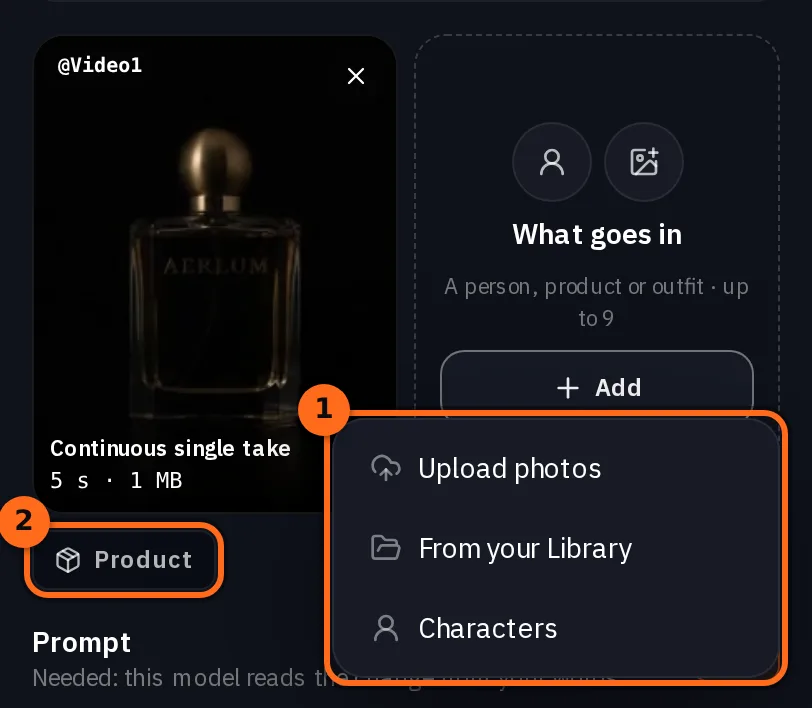
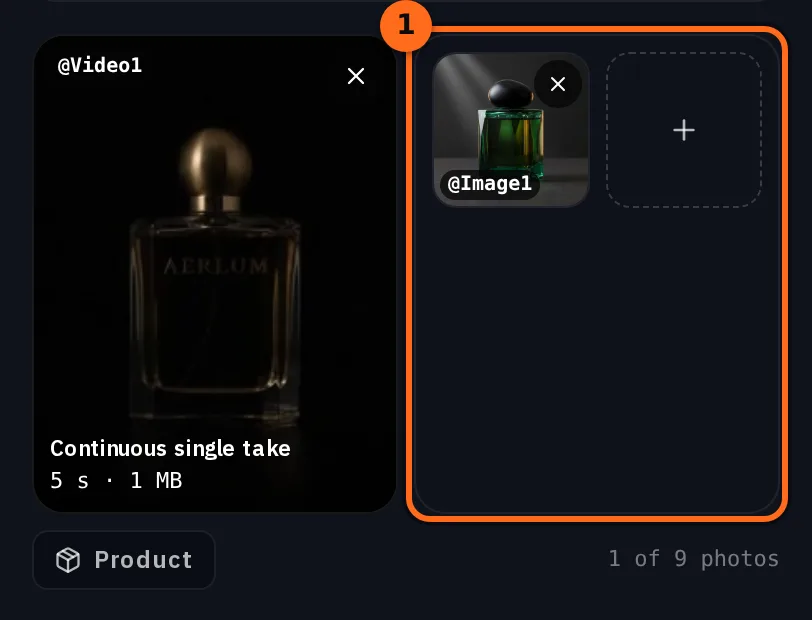
사진이 있으면 프롬프트는 선택 사항입니다. Miroge의 기본 지침은 사진 속 제품으로 일치하는 제품을 동일한 위치와 크기로 교체하고 나머지는 그대로 유지하도록 요청합니다. 프롬프트 아래에 있는 전송 내용 보기를 누르면 전체 지침을 확인할 수 있습니다.
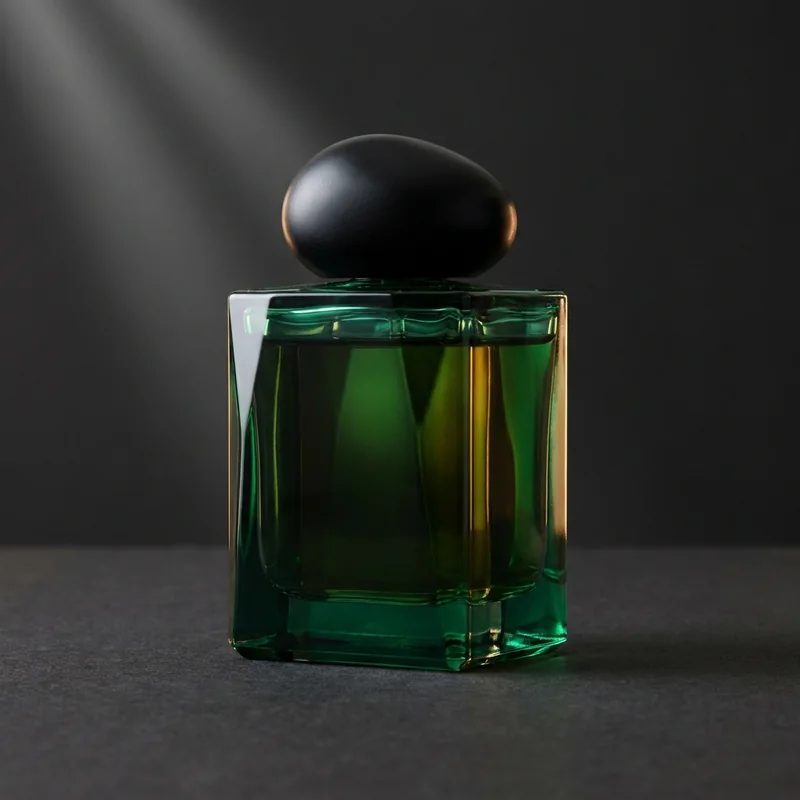
Swap 예시
| 배경 | 사용한 설정 |
|---|---|
| 모드 | Swap |
| 내 클립 | 향수 클립 |
| 입력 내용 | 에메랄드색 병 사진 |
| 모델 | Seedance 2.5 |
| 품질 | 720p |
| 길이 | 5초, 클립 자체의 길이 |
| 프롬프트 | 끄기 |
내 클립
Swap, 텍스트 없음
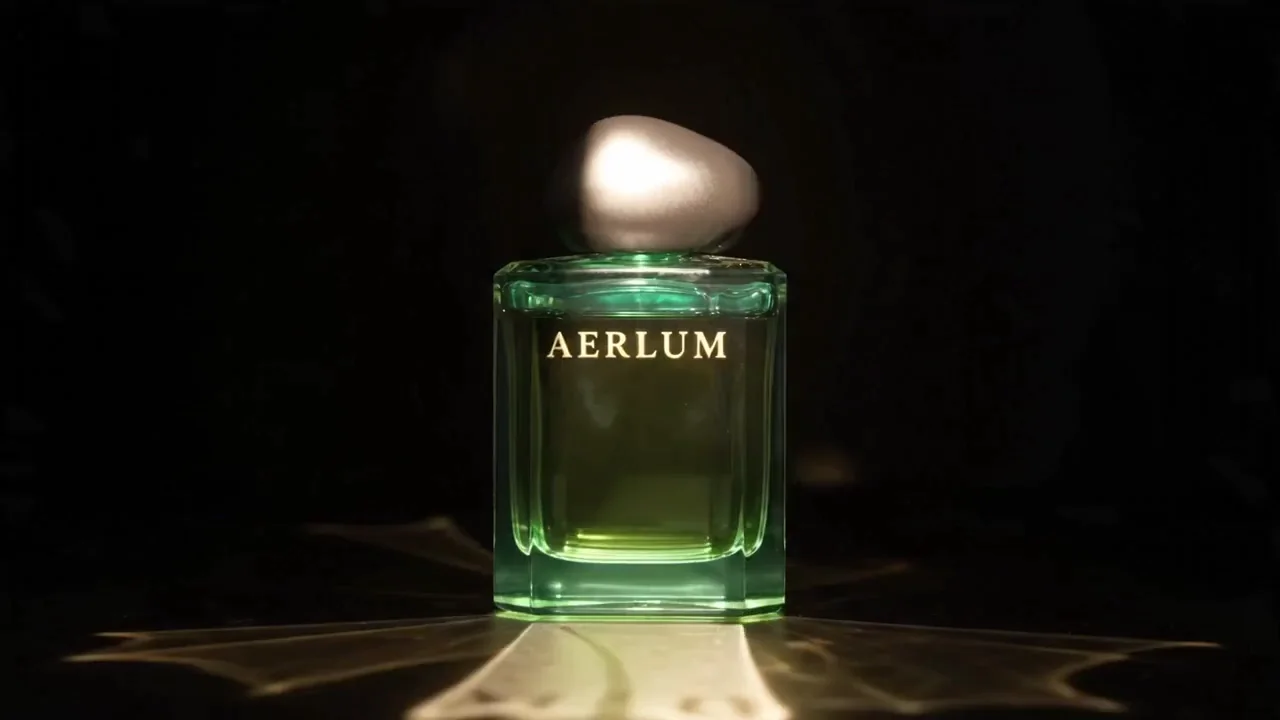
첫 번째 실행 결과가 기대와 다를 때 더 구체적으로 지시하기
프롬프트를 켜고 사진에서 반영해야 할 요소를 지정하세요: 재질, 색상, 모양, 뚜껑, 그리고 나타나지 않아야 할 요소까지. @를 입력하여 사진을 칩으로 삽입할 수 있습니다. 사용자의 지시가 우선하며, Miroge의 지침은 이를 따릅니다.
Replace the gold perfume bottle with the emerald bottle in @Image1: thick deep green glass cut into sharp angular gemstone facets, a smooth matte black pebble cap, dark green liquid inside, and no lettering, label or logo anywhere on it.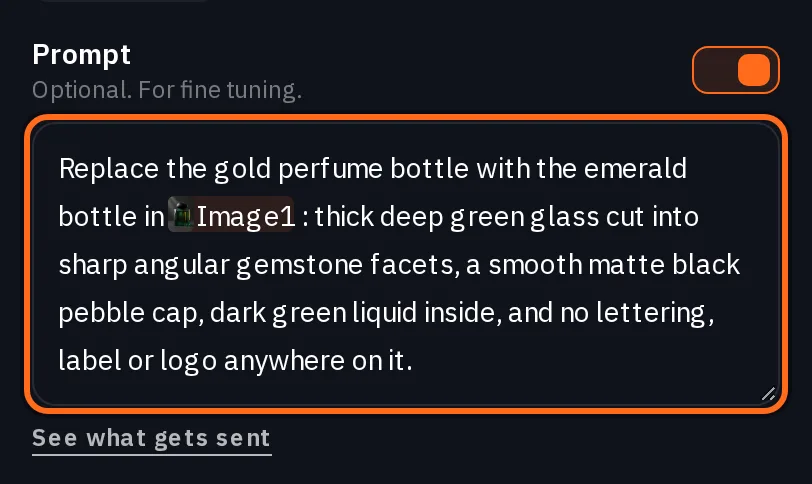
내 클립
문장을 포함한 스왑
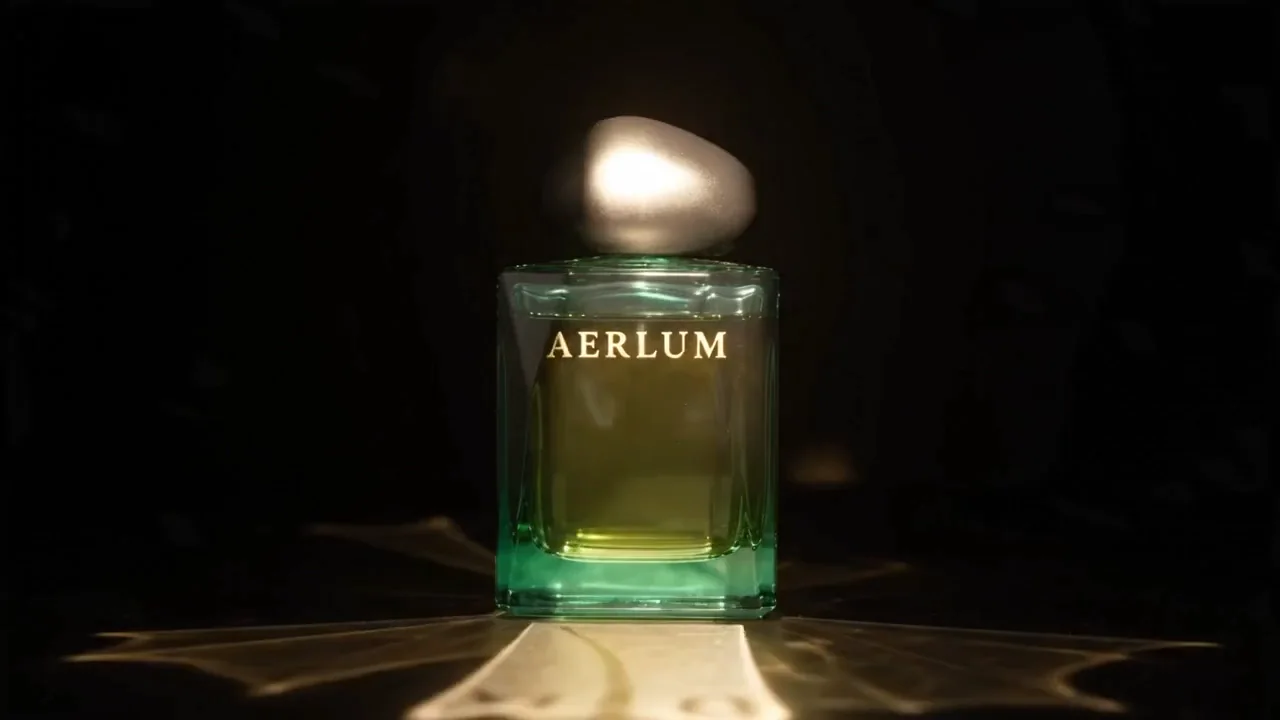
주의:클립의 레터링은 유지되는 경향이 있습니다. 두 실행 모두에서 원본 병의 이름이 새 병에도 그대로 남아 있었습니다. 사진에는 이름이 없고 문장에서도 요청하지 않았음에도 불구하고요. 레이블을 제거해야 한다면, 레이블이 뒤로 돌아가도록 제품을 촬영하거나 Studio에서 제거할 계획을 세우세요.
클립과 결과물 비교하기
비교를 누르면 클립과 결과물이 나란히 재생됩니다. 이 순서로 세 가지를 확인하세요:
- 샷. 위치, 크기, 카메라 움직임, 조명, 길이가 모두 클립과 일치해야 합니다. 두 번의 실행에서 모두 일치했습니다. 병은 중앙에 유지되었고, 빛이 퍼지는 효과는 같은 시점에 뒤에서 지나갔으며, 클립은 원래 길이로 돌아왔습니다.
- 새로운 제품. 재질과 색상은 사진에 잘 따릅니다. 형태는 덜 따릅니다. 두 번의 실행 모두에서 병은 클립의 실루엣을 유지했습니다. 정확한 형태가 중요하다면, 비슷한 실루엣을 가진 대체 제품을 선택하거나 여러 번 실행할 것을 예상하세요.
- 있으면 안 되는 것. 원본의 글자, 로고, 마크가 그대로 남을 수 있습니다. 클립을 사용하기 전에 확인하세요.
이것은 하나의 클립에 대한 두 번의 실행 결과이며, 측정값이 아닙니다. 모든 실행은 새로운 렌더링이므로, 결과도 같은 방식으로 해석하세요.
또는 말로 설명하기
Gemini Omni 1.1 (Video Edit)과 Runway Aleph 2는 사진을 사용하지 않으므로, 변경 사항은 말로 표현되며 프롬프트가 필수입니다. 다른 모델에서도 말로 설명하는 방식이 작동합니다. 사진 타일을 비워 두세요. 제거할 제품과 그 위치를 명시한 후, 새로운 제품의 재질, 색상, 형태를 설명하세요. 컴포저의 예시는 replace the red mug with a matte black steel bottle입니다.
주의:사운드 계획하기. Gemini Omni 1.1 (Video Edit)은 새로운 사운드트랙을 생성하지만, Runway Aleph 2는 사운드를 제공하지 않습니다. 클립의 소리가 중요하다면 결과물 아래에 원본 소리를 다시 배치하세요. 더 긴 영상이라면 한 컷씩 교체하는 방식을 추천합니다.
비용 안내
클립 길이를 유지하는 모델은 해당 길이를 기준으로 초 단위로 올림하여 가격이 책정되며, 정확한 가격은 생성 버튼에 표시됩니다. 모든 교체 모델은 Pro 이상 플랜에서만 사용 가능하며, 크레딧을 충전해도 낮은 플랜에서는 잠금이 해제되지 않습니다. 유명 인물이 포함된 클립이나 저작권이 있는 자료는 거부될 수 있으며, 거부된 실행에는 크레딧이 환불됩니다.
Seedance 2.5Pro 이상
Per 5s clip
480p 크레딧 31 · 720p 크레딧 66 · 1080p 크레딧 160 · 4K 크레딧 202
1080p renders at 16:9 and 9:16
4K renders at 16:9 and 9:16
HappyHorse 1.0 (Video Edit)Pro 이상
Per 5s clip
720p 크레딧 36 · 1080p 크레딧 64
Gemini Omni 1.1Pro 이상
Per 5s clip
Standard 크레딧 50
Runway Aleph 2Pro 이상
Per 5s clip
Standard 크레딧 78
이 페이지를 열 때 카탈로그에서 실시간으로 불러옵니다. 모든 가격은 생성하기 전에 표시됩니다. 모든 요금 보기.
자주 묻는 질문
- 새 제품 사진을 추가할 수 있나요?
- 네, Seedance 2.5와 HappyHorse 1.0 (Video Edit)에서는 가능합니다. Gemini Omni 1.1 (Video Edit)과 Runway Aleph 2는 텍스트 입력만 지원합니다.
- 클립 길이는 얼마나 될 수 있나요?
- 모델에 따라 다릅니다: Seedance 2.5는 4초에서 30초, Gemini Omni 1.1 (Video Edit)은 3초에서 10초까지 지원됩니다. 선택한 모델의 제한 시간은 클립 타일에 표시됩니다.
- 프롬프트를 반드시 작성해야 하나요?
- 사진이 포함된 경우에는 필수가 아닙니다. 프롬프트가 없거나 프롬프트를 지원하지 않는 모델에서는 변경 사항을 텍스트로 설명해야 합니다. 첫 번째 실행에서 디테일이 누락된 경우에도 텍스트 설명이 도움이 됩니다.
- 새 제품이 제 사진과 똑같이 보이나요?
- 저희 테스트 결과, 재질과 색상은 사진을 따랐습니다. 형태는 클립에 이미 있던 제품과 유사하게 유지되었으며, 원본의 글자도 그대로 이어졌습니다. 모든 결과를 사진과 대조하여 확인하세요.
내 클립에서 제품 하나 교체하기
Miroge 열기관련 가이드
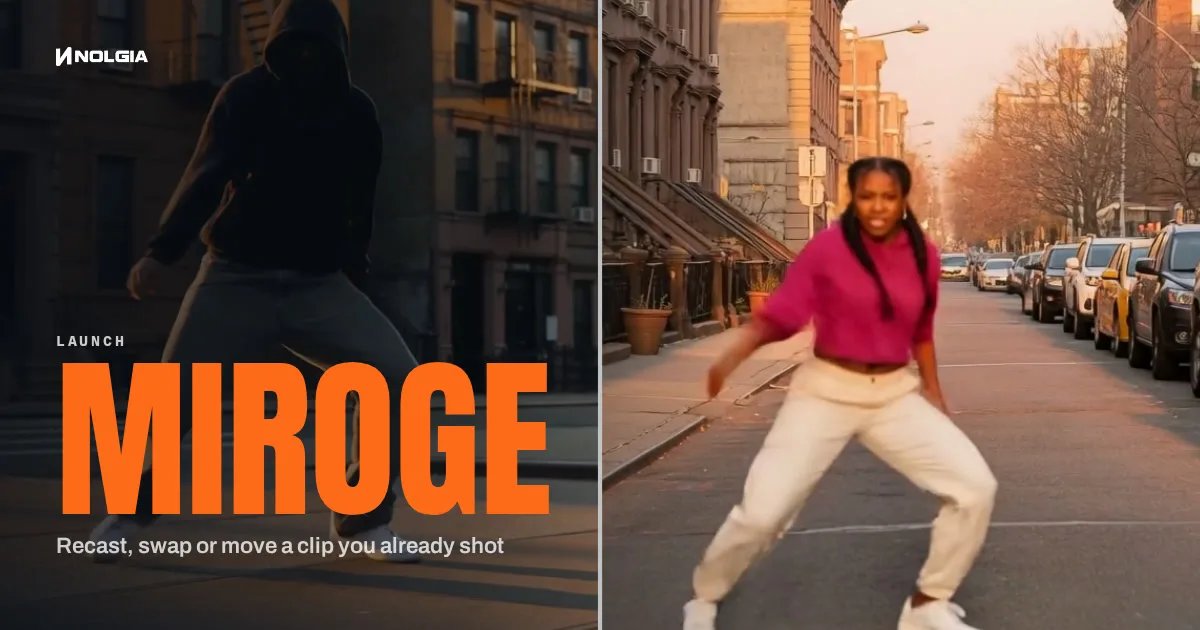
블로그 · 출시
Miroge: 이미 촬영한 클립의 인물 교체, 소품 교체 또는 배경 이동
Miroge에는 전용 컴포저가 있습니다: Motion transfer, Swap, New world 세 가지 모드를 제공합니다. 이미持有的한 클립을 추가한 후, 클립 내의 인물, 특정 사물 또는 배경을 변경할 수 있습니다.
· 6분 분량
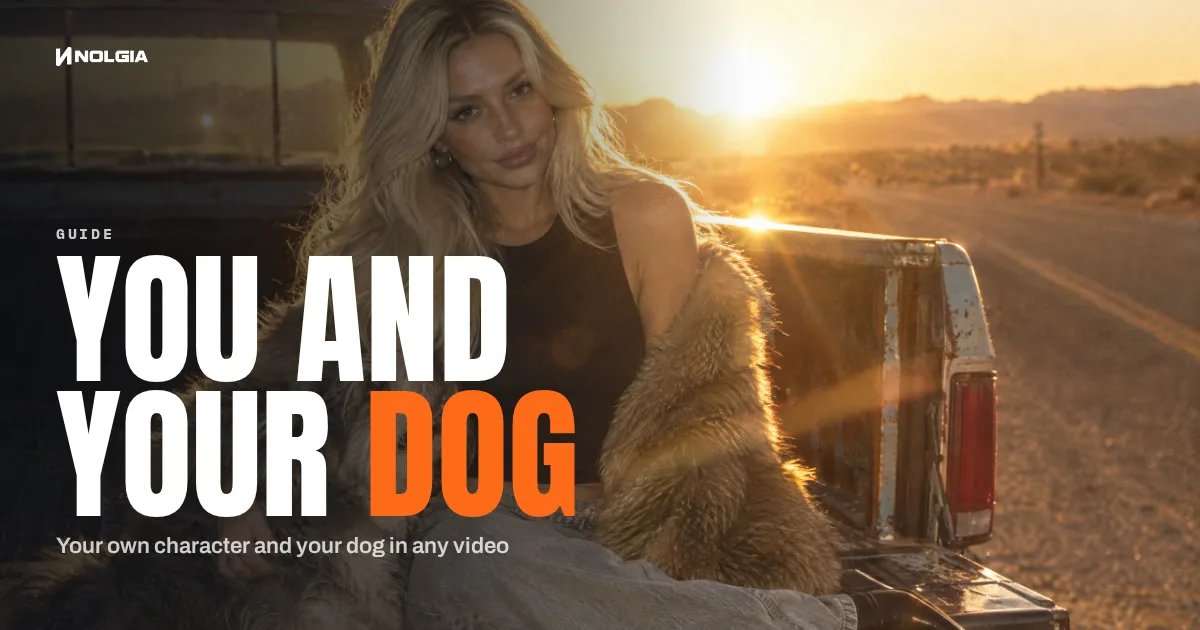
동영상 편집
내 캐릭터와 강아지를 모든 영상에 넣기
영상을 선택하고 사람과 강아지 사진을 추가하면 Miroge가 클립을 다시 촬영합니다. 동작, 배경, 카메라는 그대로 유지됩니다. PC와 모바일에서 모든 단계를 확인하세요.
· 10분 분량
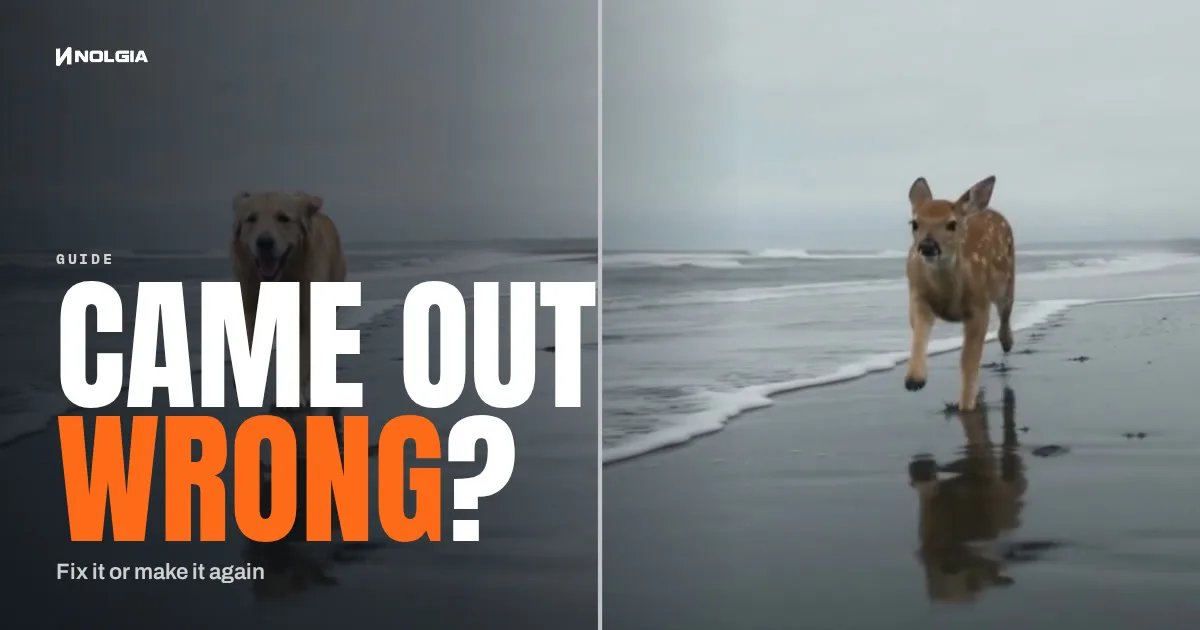
동영상 편집
클립이 잘못 나왔을 때: 수정하거나 다시 만들기
잘못된 클립 대부분은 새로 렌더링할 필요가 없습니다. 잘못된 부분 하나만 교체하고, 장면을 이동하고, 화면을 정리하거나 확장하세요. 컷 자체가 잘못되었을 때만 다시 만드세요.
· 6분 분량