

Troque um produto em um clipe com Miroge
Uma coisa na cena está errada. Mostre a nova ao Miroge em uma foto, mantenha todo o resto e compare o resultado com seu clipe antes de usá-lo.
- 7 min de leitura
- Preset: Miroge: recast your clip
Traduzido automaticamente do inglês. Ler o original
Você gravou um clipe de que gostou, mas uma coisa nele está errada: o frasco da temporada passada, um adereço provisório, a cor antiga. O modo Swap do Miroge substitui essa única coisa e pede ao modelo para manter o resto da cena como você a filmou.
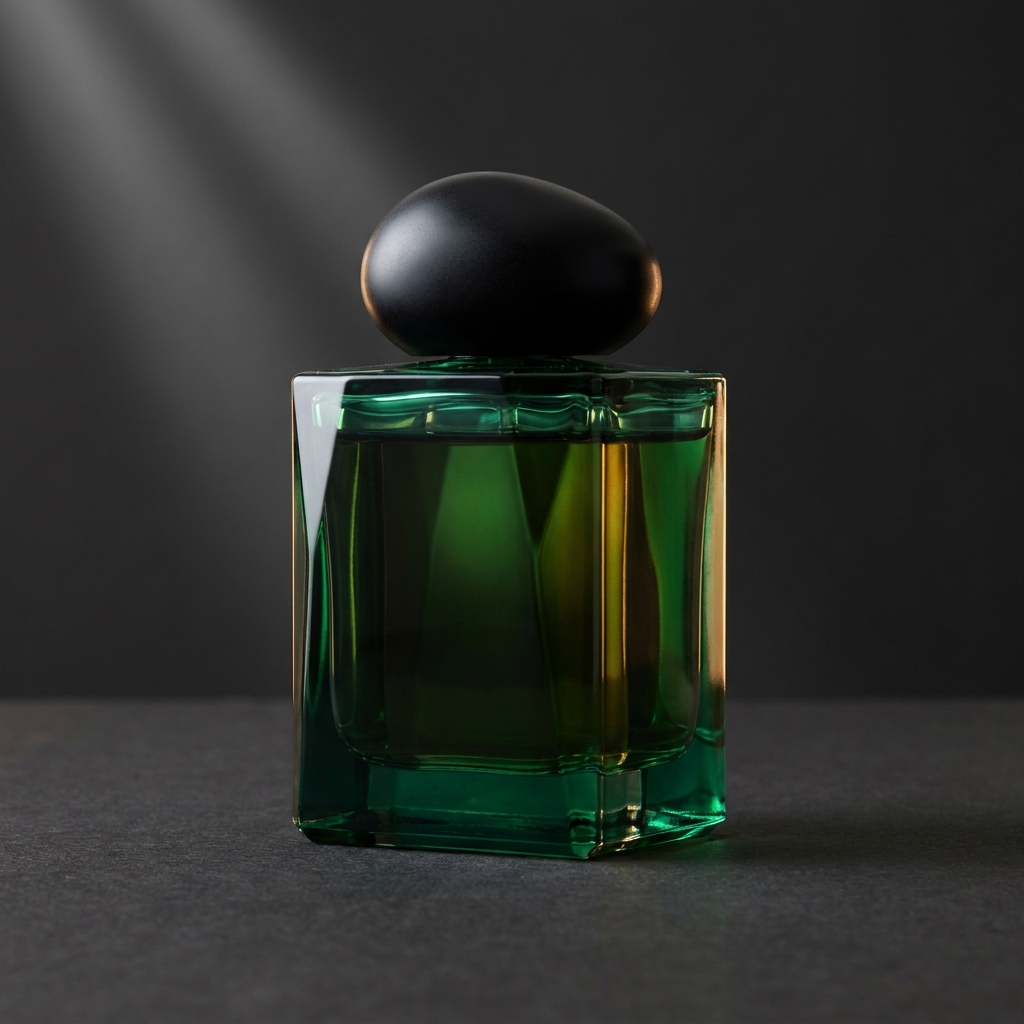
Este guia acompanha uma execução do início ao fim: um frasco de perfume dourado em um cenário escuro se torna uma garrafa verde-esmeralda a partir de uma única foto. Cada clipe aqui é uma saída real, e as partes que não mudaram são descritas claramente.
Abra o Miroge e escolha Swap
Abra o Miroge no menu Ferramentas e escolha Trocar na parte superior. Reescalar em um vídeo na sua Biblioteca, ou Miroge na barra de ferramentas da linha do tempo do Studio com um clipe da Biblioteca selecionado, abre a opção Trocar com esse clipe já posicionado.
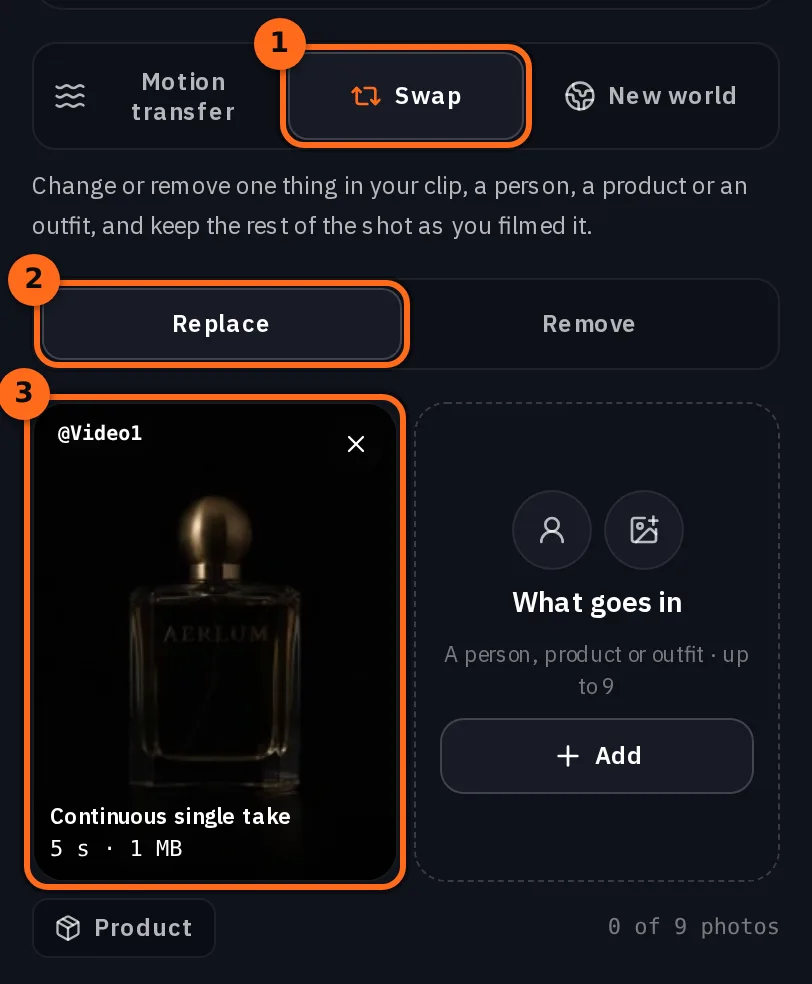
A opção Trocar começa no Seedance 2.5. O menu Modelo abaixo do prompt lista os outros modelos que podem executá-la. O Miroge está disponível nos planos Pro e Studio.
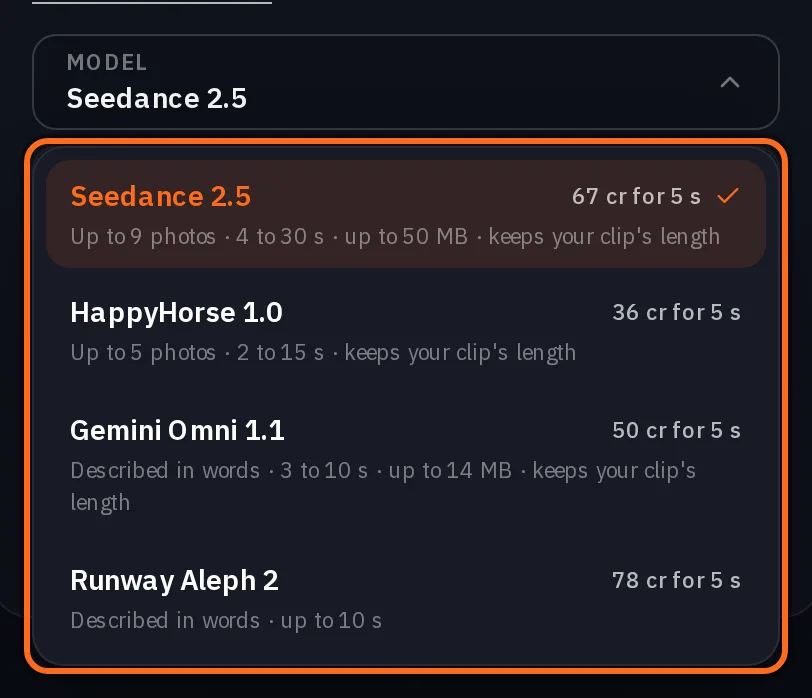
Adicione um clipe que se encaixe no modelo
O bloco à esquerda, Seu clipe, aceita um arquivo MP4 ou MOV: Enviar um arquivo ou escolher um da sua Biblioteca. Escolha uma cena onde o produto esteja claramente visível. Se um clipe não for compatível com o modelo, o compositor informará e Gerar ficará desativado, então nada será cobrado.
| Modelo | Fotos do novo produto | Seu clipe | Duração do resultado |
|---|---|---|---|
| Seedance 2.5 | Até 9 | 4 a 30 s, até 50 MB | Mesma do seu clipe |
| HappyHorse 1.0 (Video Edit) | Até 5 | 2 a 15 s | Mesma do seu clipe |
| Gemini Omni 1.1 (Video Edit) | Nenhuma, apenas palavras | 3 a 10 s, até 14 MB | Mesma do seu clipe |
| Runway Aleph 2 | Nenhuma, apenas palavras | Até 10 s | Você escolhe |
Mostre o novo produto com uma foto
No Seedance 2.5 ou HappyHorse, pressione Adicionar no bloco O que entra e escolha Enviar fotos ou Da sua Biblioteca. Para um produto que você salvou, pressione Produto em vez disso: até três fotos dele e sua descrição vão junto com o clipe.
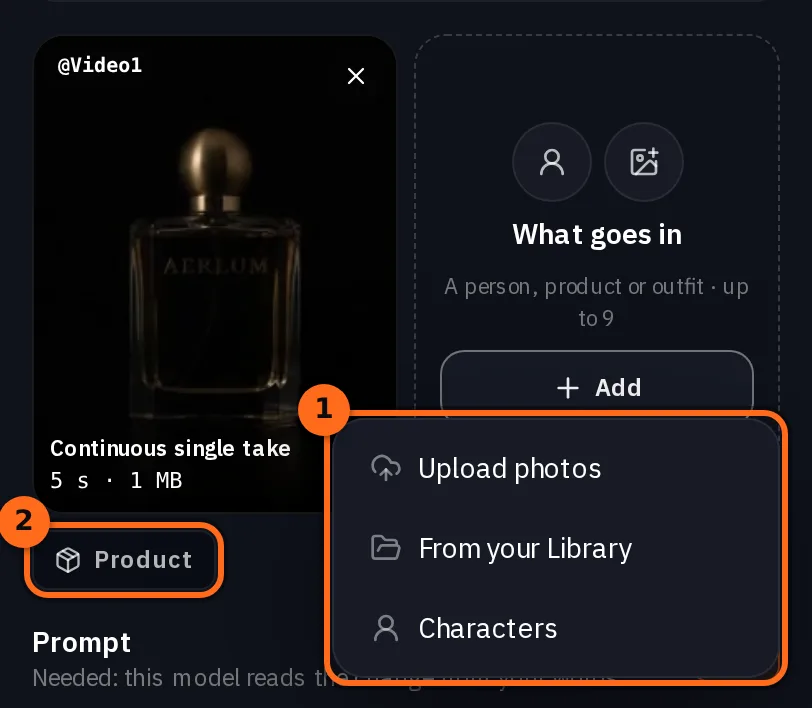
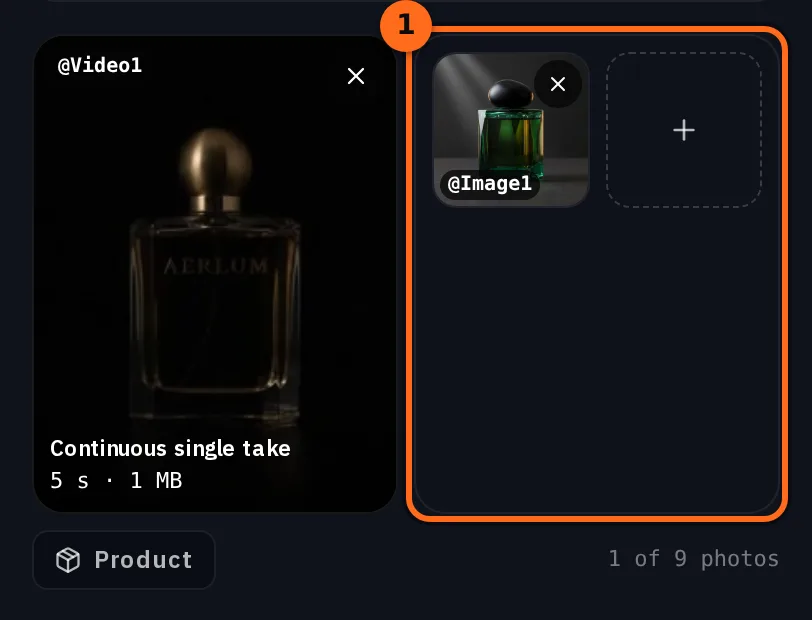
Com uma foto incluída, o prompt é opcional. A instrução própria do Miroge pede que o produto correspondente seja substituído pelo da sua foto, na mesma posição e escala, e que todo o resto permaneça. Ver o que é enviado, abaixo do prompt, mostra a instrução completa.
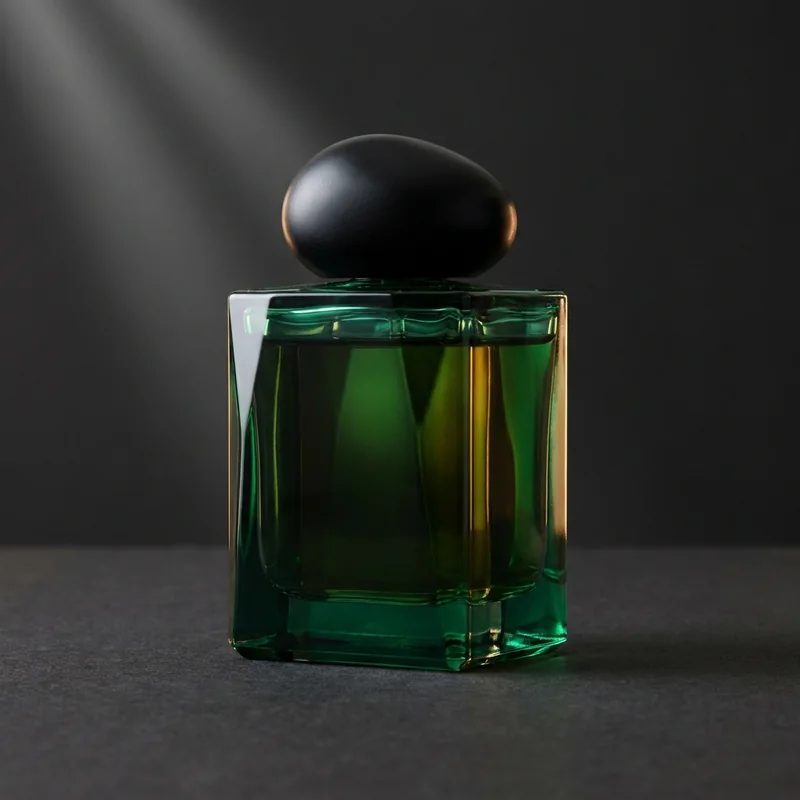
O exemplo de Swap
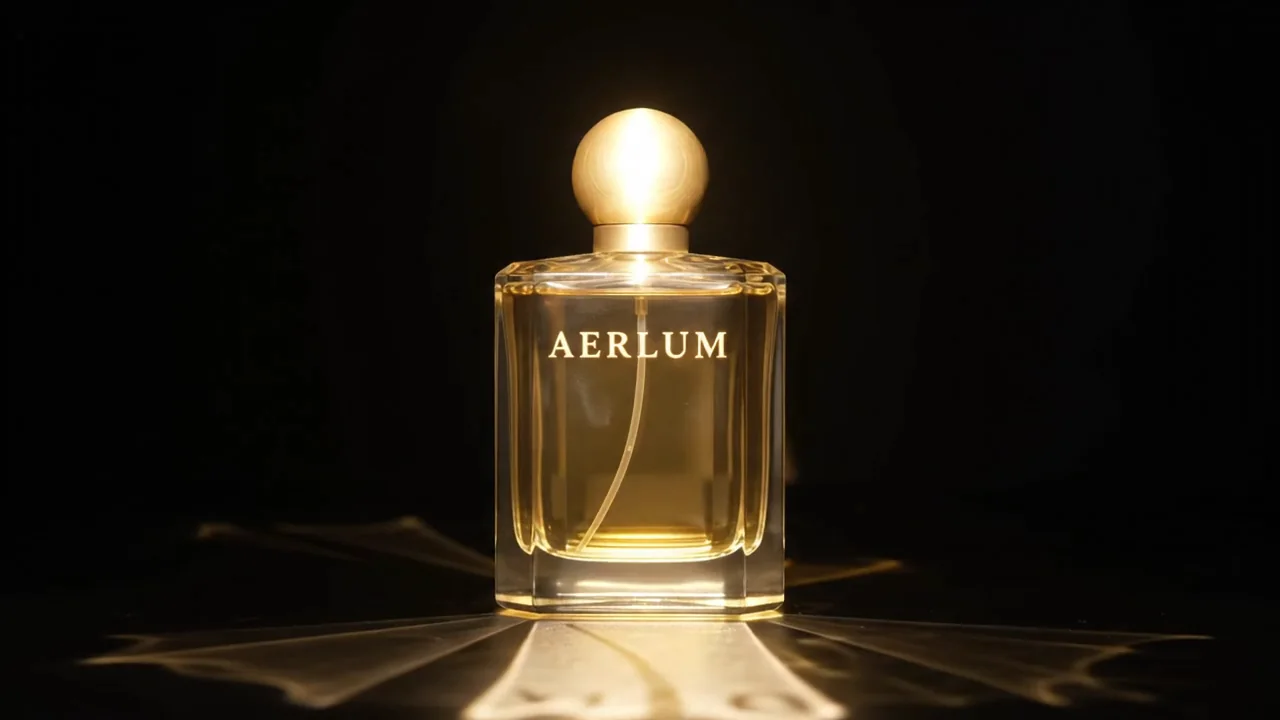
- O clipe do perfume: um frasco dourado em um estouro de luz, 5 segundosVídeo MP4 · 1280x720 · 1 MBBaixar
- A foto da garrafa esmeraldaFoto JPEG · 1024x1024 · 514 KBBaixar
| Ambientação | O que usamos |
|---|---|
| Modo | Swap |
| Seu clipe | O clipe do perfume |
| O que entra | A foto da garrafa esmeralda |
| Modelo | Seedance 2.5 |
| Qualidade | 720p |
| Duração | 5 s, a duração do próprio clipe |
| Prompt | Desativado |
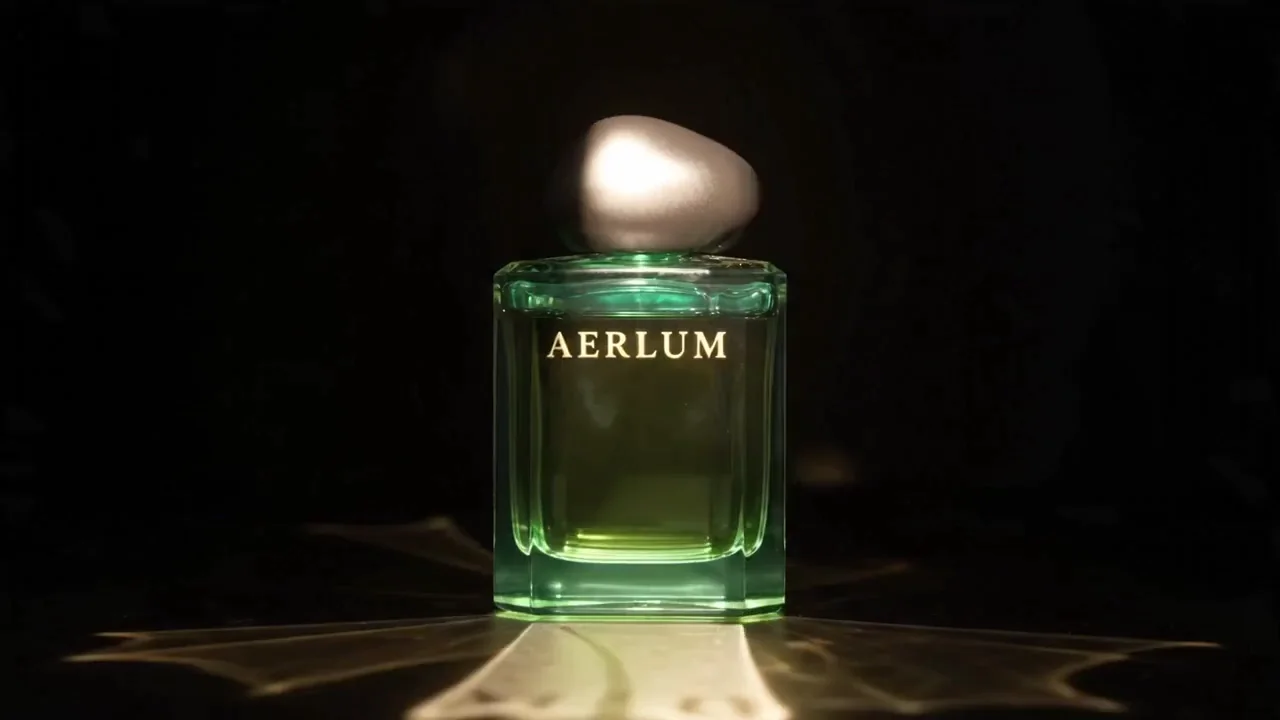
Seu clipe
Swap, sem palavras
Diga mais quando a primeira tentativa falhar
Ative o Prompt e nomeie o que a foto deve trazer: o material, a cor, a forma, a tampa e o que não deve aparecer. Digite @ para inserir sua foto como um chip. Suas palavras guiam, e a instrução do Miroge as segue.
Replace the gold perfume bottle with the emerald bottle in @Image1: thick deep green glass cut into sharp angular gemstone facets, a smooth matte black pebble cap, dark green liquid inside, and no lettering, label or logo anywhere on it.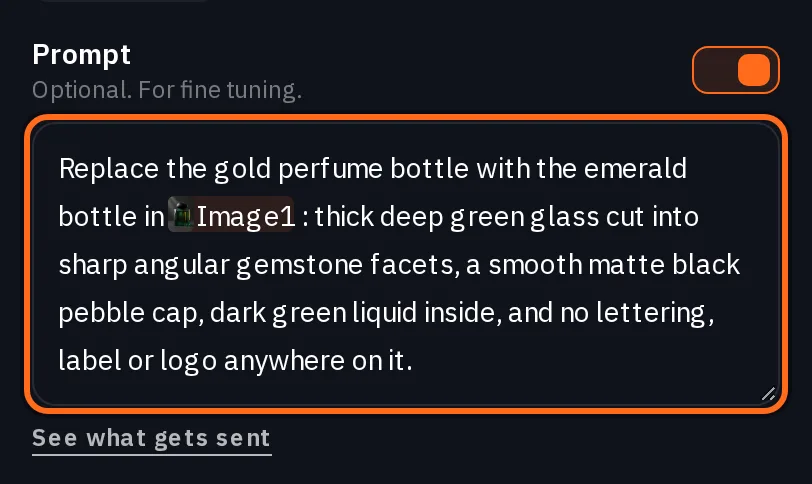
Seu clipe
Swap, com palavras
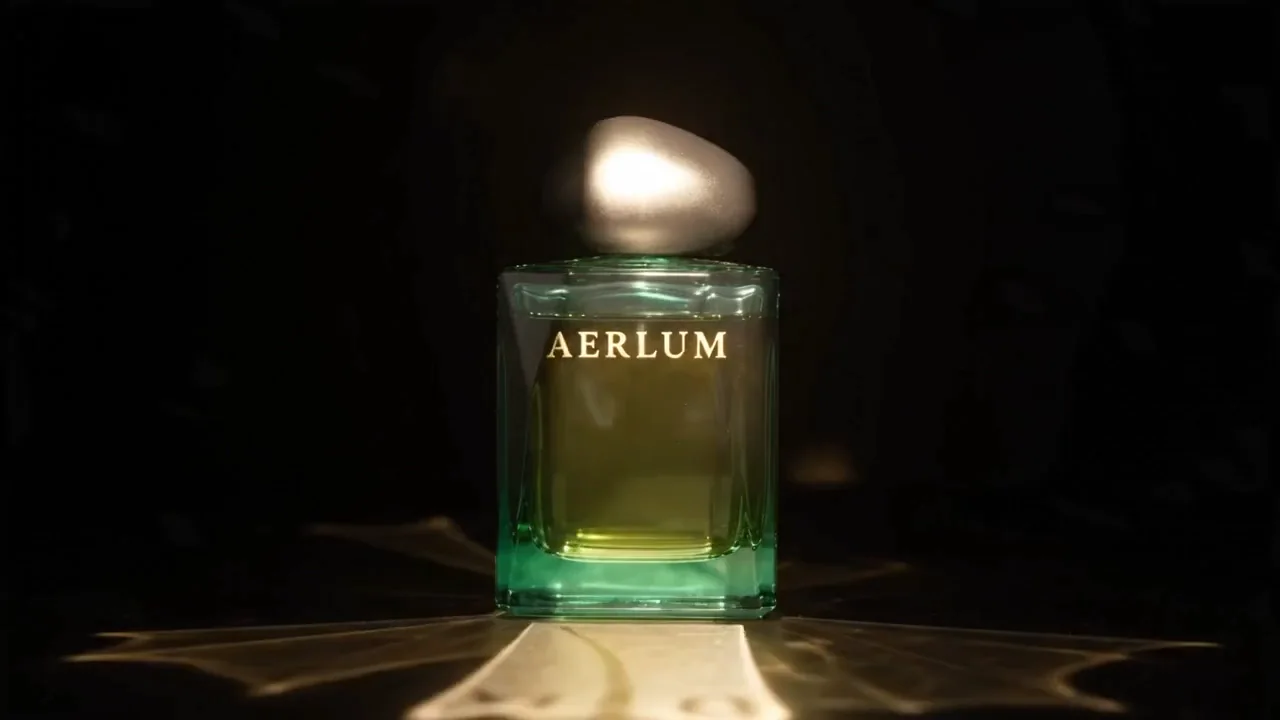
Atenção:A tipografia no clipe tende a permanecer. Em ambas as execuções, o nome na garrafa original permaneceu na nova, mesmo que a foto não tenha nenhum e as palavras não tenham pedido nenhum. Se um rótulo precisar ser removido, fotografe o produto com o rótulo virado para trás ou planeje removê-lo no Studio.
Leia o resultado em relação ao seu clipe
Comparar reproduz seu clipe e o resultado lado a lado. Verifique três coisas nesta ordem:
- A cena. Posição, escala, movimento da câmera, iluminação e duração devem corresponder ao seu clipe. Em nossas duas execuções, corresponderam: a garrafa permaneceu centralizada, o estouro de luz passou por trás dela no mesmo momento e o clipe voltou com sua própria duração.
- O novo produto. Material e cor seguem bem a foto. A forma segue menos: a garrafa manteve a silhueta do clipe em ambas as execuções. Quando a forma exata importa, escolha um substituto com silhueta semelhante ou espere executá-lo mais de uma vez.
- Qualquer coisa que não deveria estar lá. Textos, logotipos e marcas do original podem permanecer. Procure-os antes de usar o clipe.
Estas são duas execuções em um clipe, não uma medição. Cada execução é uma nova renderização, então leia a sua da mesma forma.
Ou descreva em palavras
Gemini Omni 1.1 (Video Edit) e Runway Aleph 2 não aceitam fotos, então a mudança é feita em palavras e o prompt é obrigatório. Palavras funcionam nos outros modelos também: deixe o campo de foto vazio. Nomeie o produto que sai e onde ele está, depois descreva o novo pelo material, cor e forma. O exemplo do compositor é replace the red mug with a matte black steel bottle.
Atenção:Planeje o som. O Gemini Omni 1.1 (Video Edit) cria uma nova trilha sonora, e o Runway Aleph 2 não retorna nenhuma. Se o som do seu clipe for importante, coloque o original de volta sob o resultado. Para um filme mais longo, troque uma cena por vez.
Quanto custa
Um modelo que mantém a duração do seu clipe é cobrado com base nessa duração, arredondada para cima até o segundo, e o preço exato aparece no botão Gerar. Todos os modelos de Swap exigem o plano Pro ou superior, e adicionar créditos não os desbloqueia em um plano inferior. Clipes de pessoas famosas e material protegido por direitos autorais são recusados, e uma execução recusada recebe seus créditos de volta.
Seedance 2.5Pro ou superior
Per 5s clip
480p 31 créditos · 720p 66 créditos · 1080p 160 créditos · 4K 202 créditos
1080p renders at 16:9 and 9:16
4K renders at 16:9 and 9:16
HappyHorse 1.0 (Video Edit)Pro ou superior
Per 5s clip
720p 36 créditos · 1080p 64 créditos
Gemini Omni 1.1Pro ou superior
Per 5s clip
Standard 50 créditos
Runway Aleph 2Pro ou superior
Per 5s clip
Standard 78 créditos
Lido ao vivo do catálogo quando esta página carrega. Todo preço aparece antes de você gerar. Ver todas as tarifas.
Perguntas e respostas
- Posso adicionar uma foto do novo produto?
- Sim, no Seedance 2.5 e no HappyHorse 1.0 (Video Edit). O Gemini Omni 1.1 (Video Edit) e o Runway Aleph 2 aceitam apenas texto.
- Qual é a duração máxima do meu clipe?
- Depende do modelo: de 4 a 30 segundos no Seedance 2.5, e de 3 a 10 segundos no Gemini Omni 1.1 (Video Edit). O bloco do clipe mostra o limite para o modelo que você escolher.
- Preciso escrever um prompt?
- Não quando há uma foto incluída. Sem uma, ou em um modelo que não aceita, você descreve a mudança em palavras. As palavras também ajudam quando a primeira execução deixa passar um detalhe.
- O novo produto ficará exatamente igual à minha foto?
- Em nossos testes, o material e a cor seguiram a foto. A forma permaneceu próxima ao produto já presente no clipe, e o texto do original foi mantido. Verifique cada resultado em relação à foto.
Substitua um produto no seu próprio clipe
Abrir MirogeGuias relacionados
Blog · Lançamento
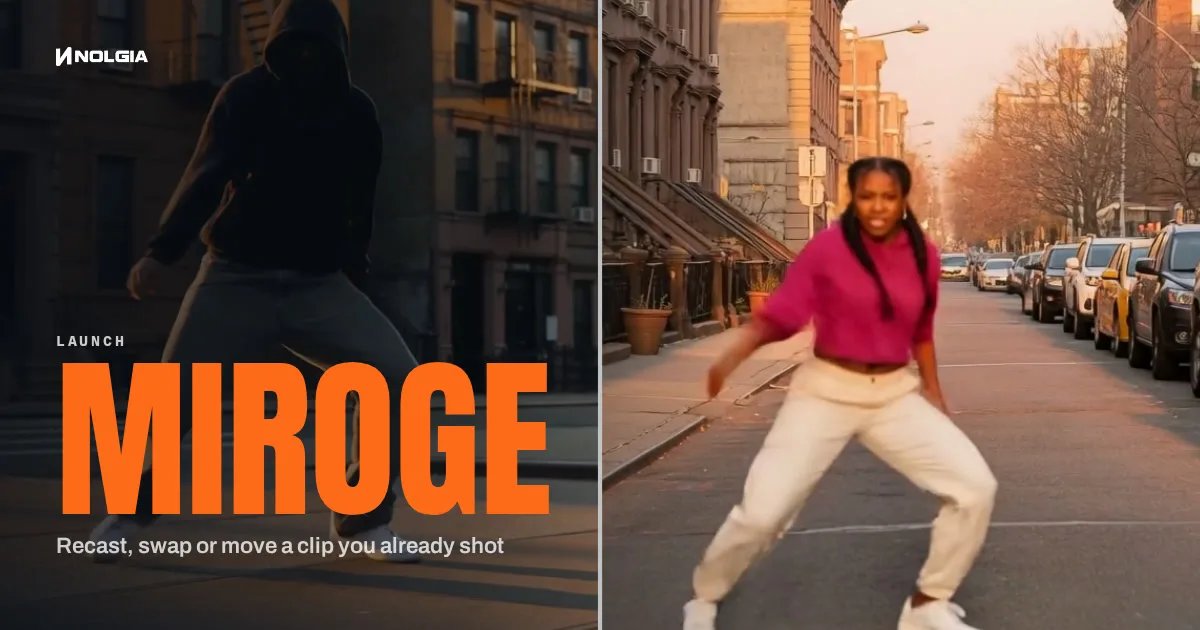
Miroge: reencene, troque ou mova um clipe que você já filmou
O Miroge tem seu próprio compositor: Motion transfer, Swap e New world. Adicione um clipe que você já tem e mude quem está nele, um objeto nele ou o local.
· 6 min de leitura

Edição de vídeo
Coloque seu próprio personagem e seu cachorro em qualquer vídeo
Escolha um vídeo, adicione uma foto de uma pessoa e uma de um cachorro, e o Miroge refaz o clipe com eles: os mesmos movimentos, o mesmo cenário, a mesma câmera. Cada passo, no computador e no celular.
· 10 min de leitura
Edição de vídeo
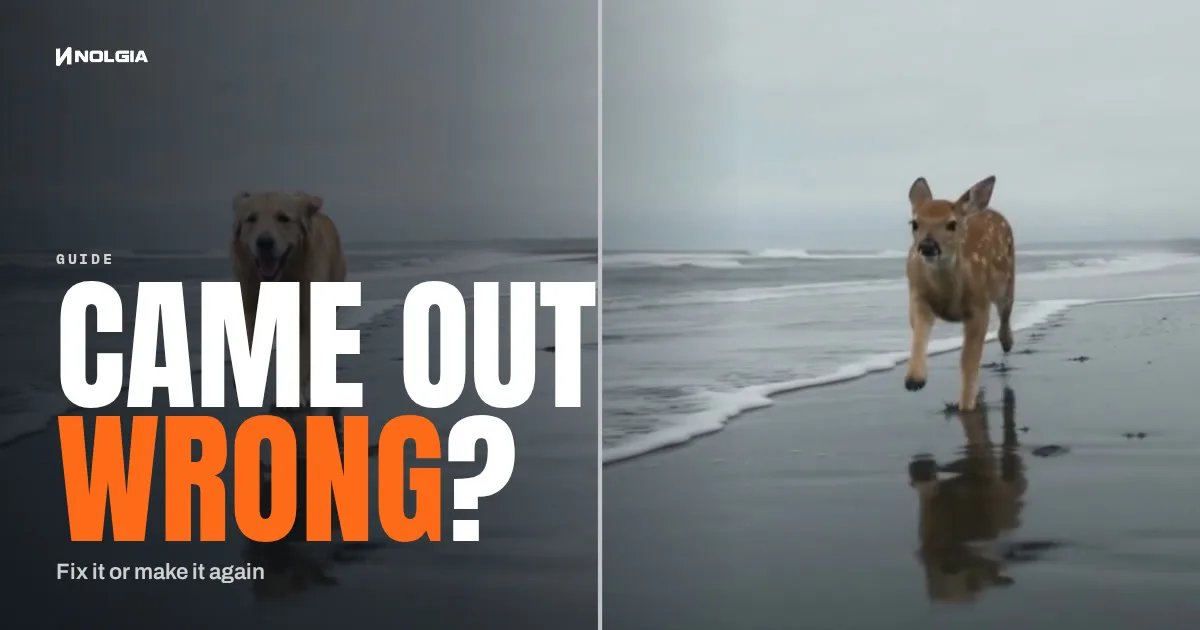
Um clipe saiu errado: corrija-o ou gere-o novamente
A maioria dos clipes errados não precisa de uma nova renderização. Substitua o único elemento que está incorreto, mova a cena, limpe a imagem ou estenda-a, e gere novamente apenas quando a tomada em si estiver errada.
· 6 min de leitura