

用 Miroge 调换片段中的一个产品
画面中有一处不对。用照片向 Miroge 展示新的产品,保留其他所有内容,并在使用前对照原片段检查结果。
- 7 分钟阅读
- 预设:Miroge: recast your clip
本文由英文自动翻译。阅读原文
你拍了一个喜欢的片段,但其中有一处不对:过季的瓶子、占位道具或旧配色。Miroge 的 Swap 模式会替换那一个物体,并要求模型保留你拍摄时的画面其余部分。
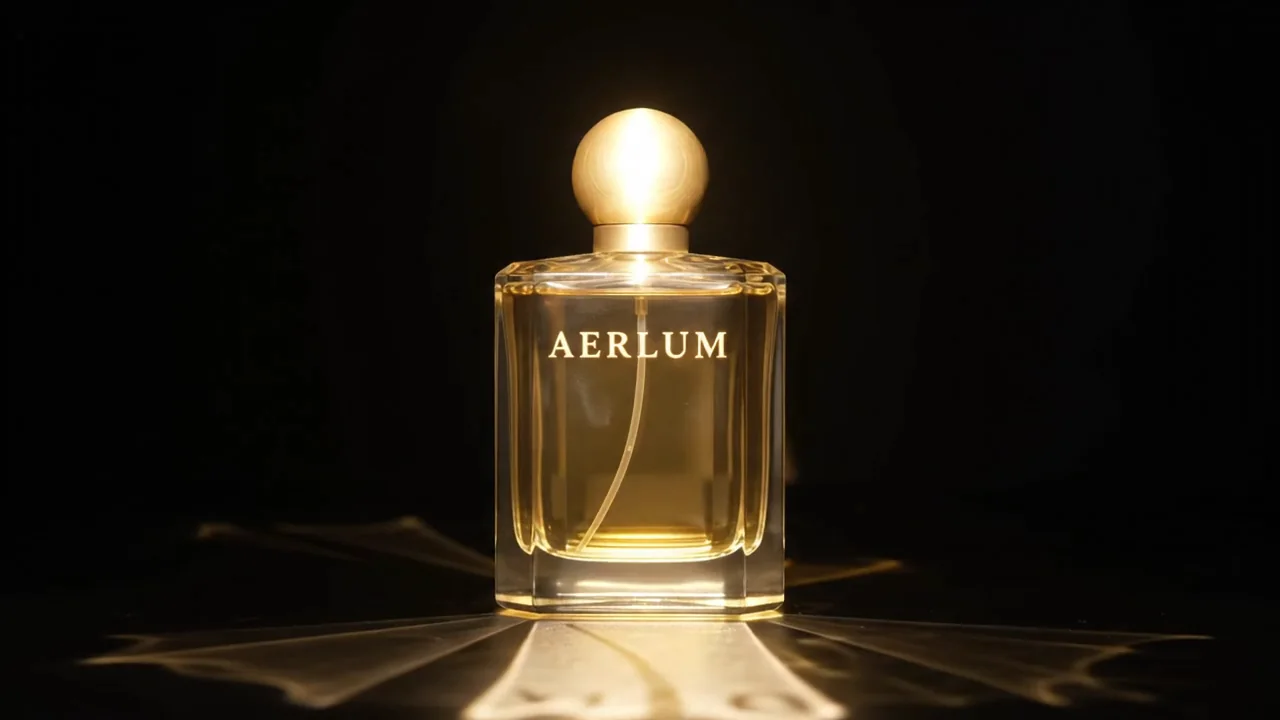
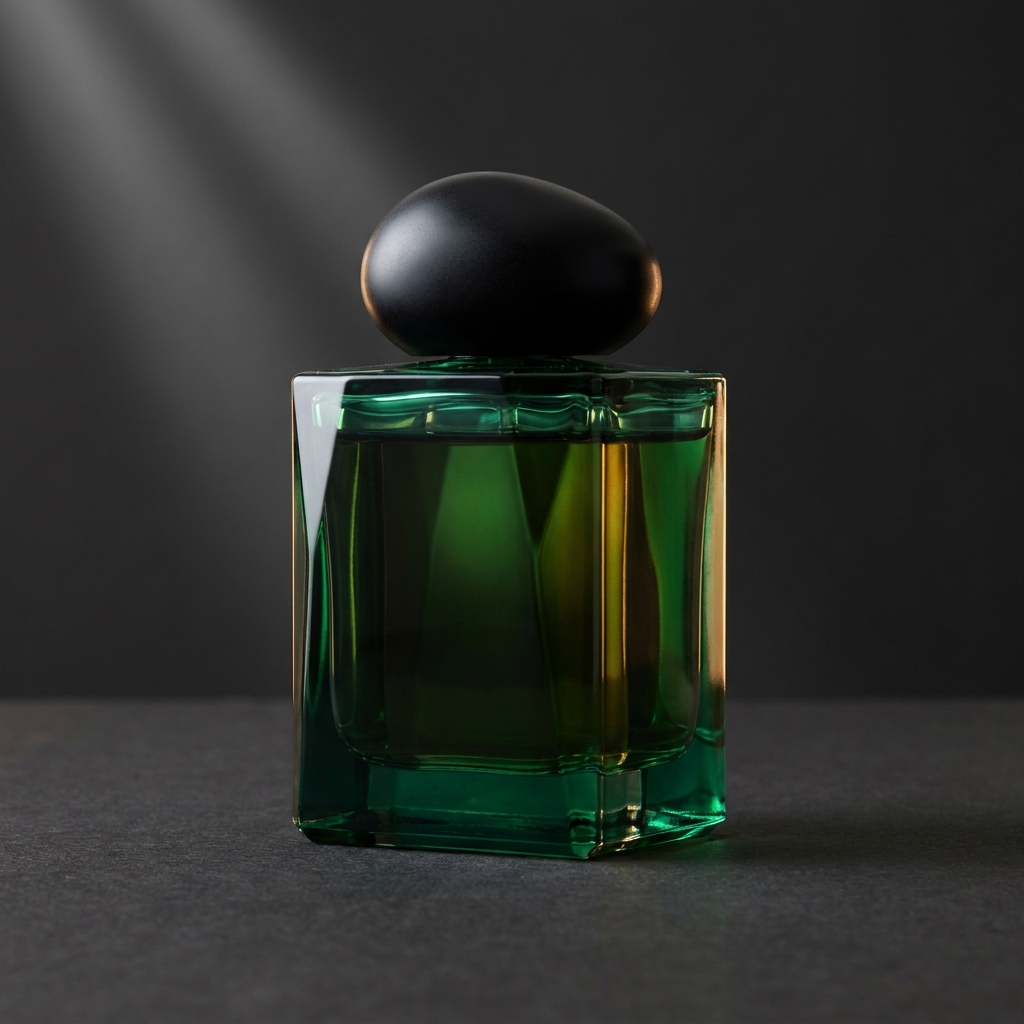
本指南完整演示一次操作:将暗色布景中的金色香水瓶替换为单张照片中的祖母绿瓶子。这里的每个片段都是真实输出,未改变的部分也会如实说明。
打开 Miroge 并选择 Swap
从 工具 菜单打开 Miroge,并在顶部选择 调换。在素材库中的视频上点击 重新选角,或在 Studio 时间线工具栏中选中素材库片段后点击 Miroge,即可打开调换功能并自动载入该片段。
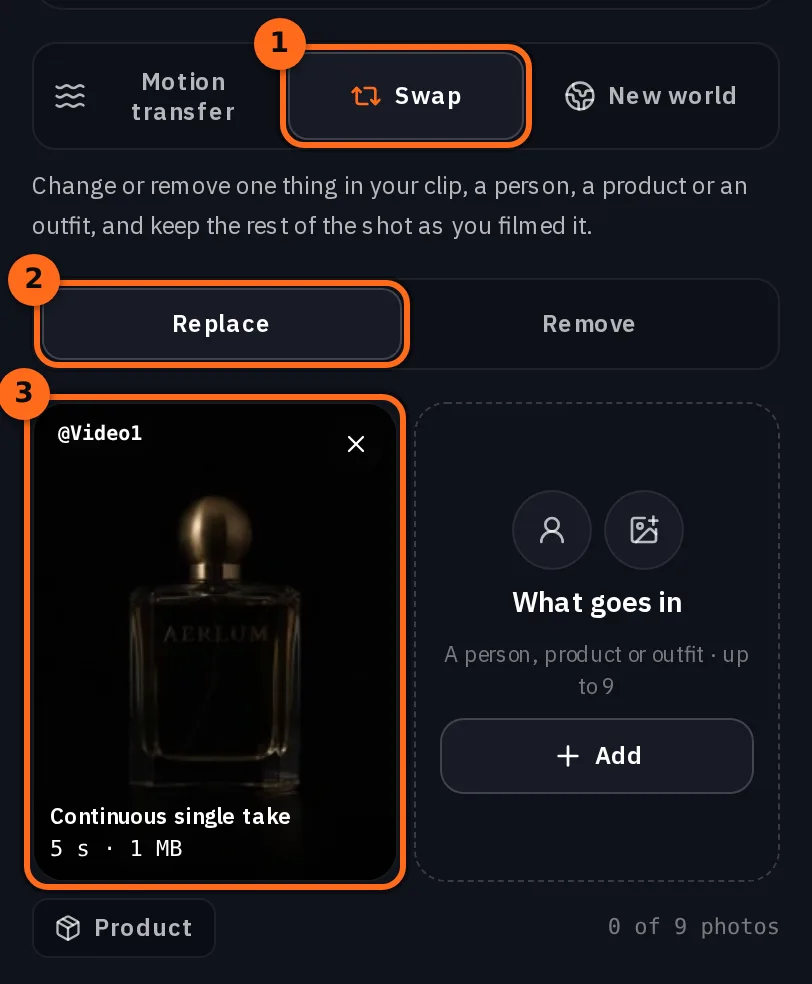
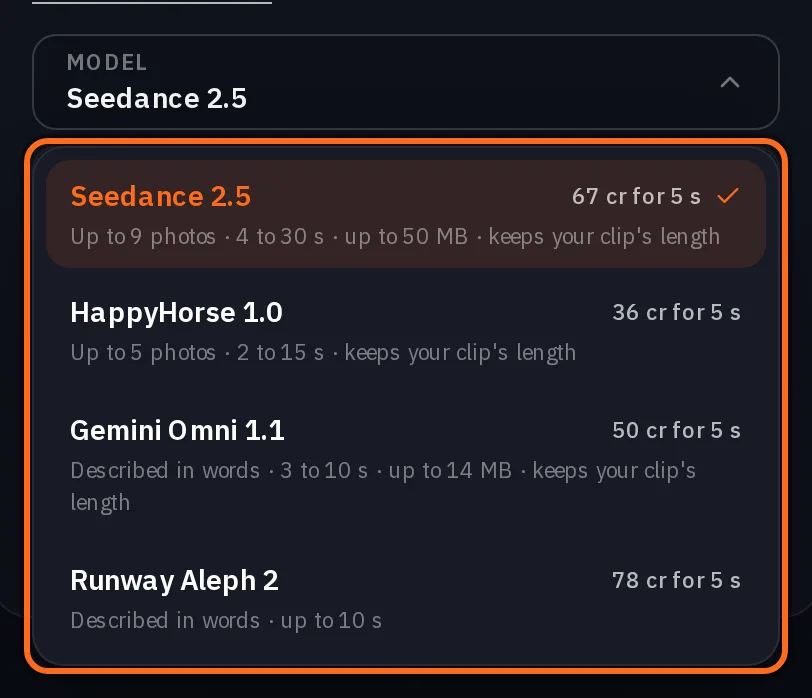
调换功能默认使用 Seedance 2.5。提示词下方的 模型 菜单列出了支持该功能的其他模型。Miroge 在 Pro 和 Studio 套餐中可用。
添加一个符合模型要求的片段
左侧的 你的片段 磁贴接受一个 MP4 或 MOV 文件:点击 上传 选择文件,或从你的 素材库 中选取。请选择产品清晰可见的镜头。如果片段不符合模型要求,编辑器会提示你,且“生成”按钮保持禁用状态,因此不会产生任何积分消耗。
| 模型 | 新产品的照片 | 你的片段 | 结果时长 |
|---|---|---|---|
| Seedance 2.5 | 最多 9 张 | 4 到 30 秒,最大 50 MB | 与你的片段相同 |
| HappyHorse 1.0 (Video Edit) | 最多 5 张 | 2 到 15 秒 | 与你的片段相同 |
| Gemini Omni 1.1 (Video Edit) | 无,仅文字 | 3 到 10 秒,最大 14 MB | 与你的片段相同 |
| Runway Aleph 2 | 无,仅文字 | 最多 10 秒 | 由你选择 |
用照片展示新产品
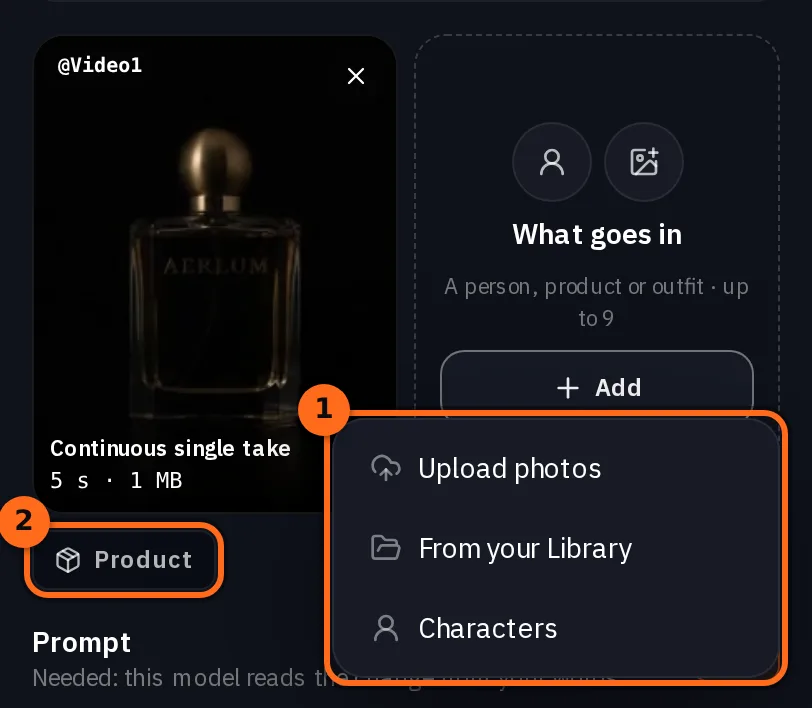
在 Seedance 2.5 或 HappyHorse 上,点击 放入的内容 磁贴中的 添加,然后选择 上传照片 或 来自你的素材库。对于已保存的产品,请改为点击 产品:最多三张其照片及其描述将随片段一起发送。
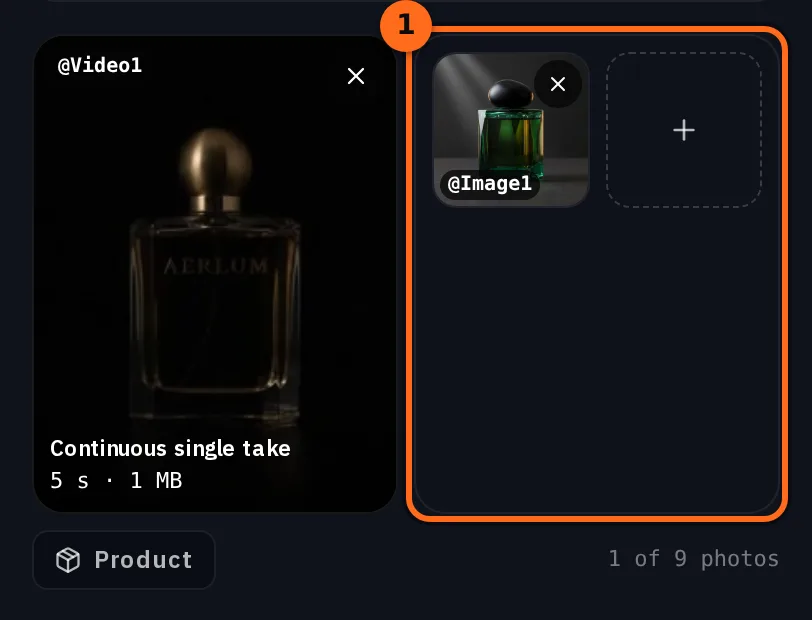
放入照片后,提示词为可选。Miroge 自身的指令要求将匹配的产品替换为你照片中的产品,保持相同的位置和比例,并保留其他所有内容。提示词下方的 查看发送内容 显示了完整的指令。
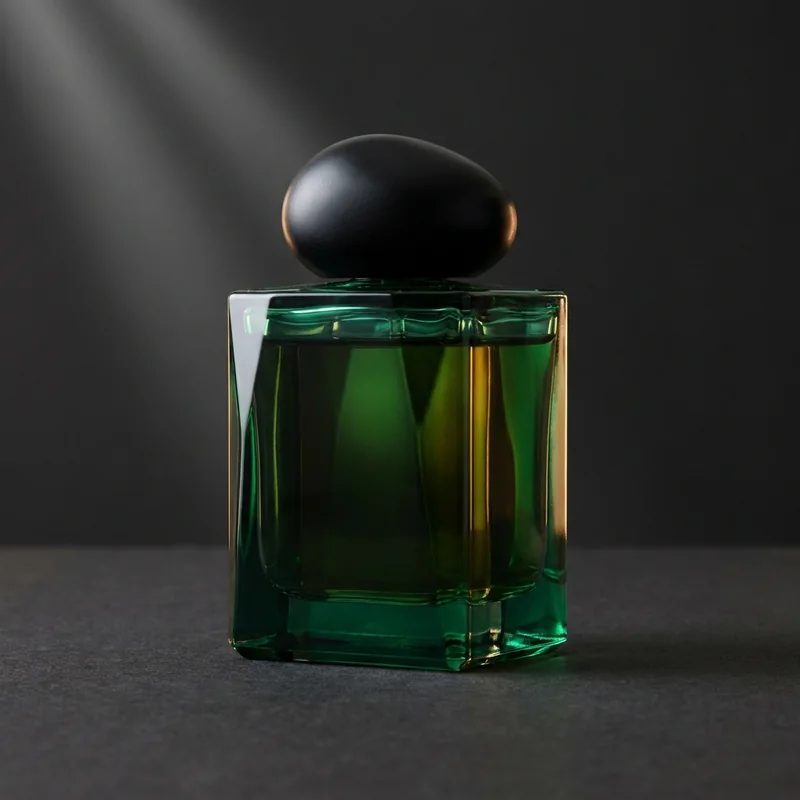
Swap 示例
| 设定 | 我们使用的设置 |
|---|---|
| 模式 | Swap |
| 你的片段 | 香水片段 |
| 输入内容 | 祖母绿瓶子的照片 |
| 模型 | Seedance 2.5 |
| 质量 | 720p |
| 长度 | 5 s,即片段本身的长度 |
| 提示词 | 关闭 |
你的片段
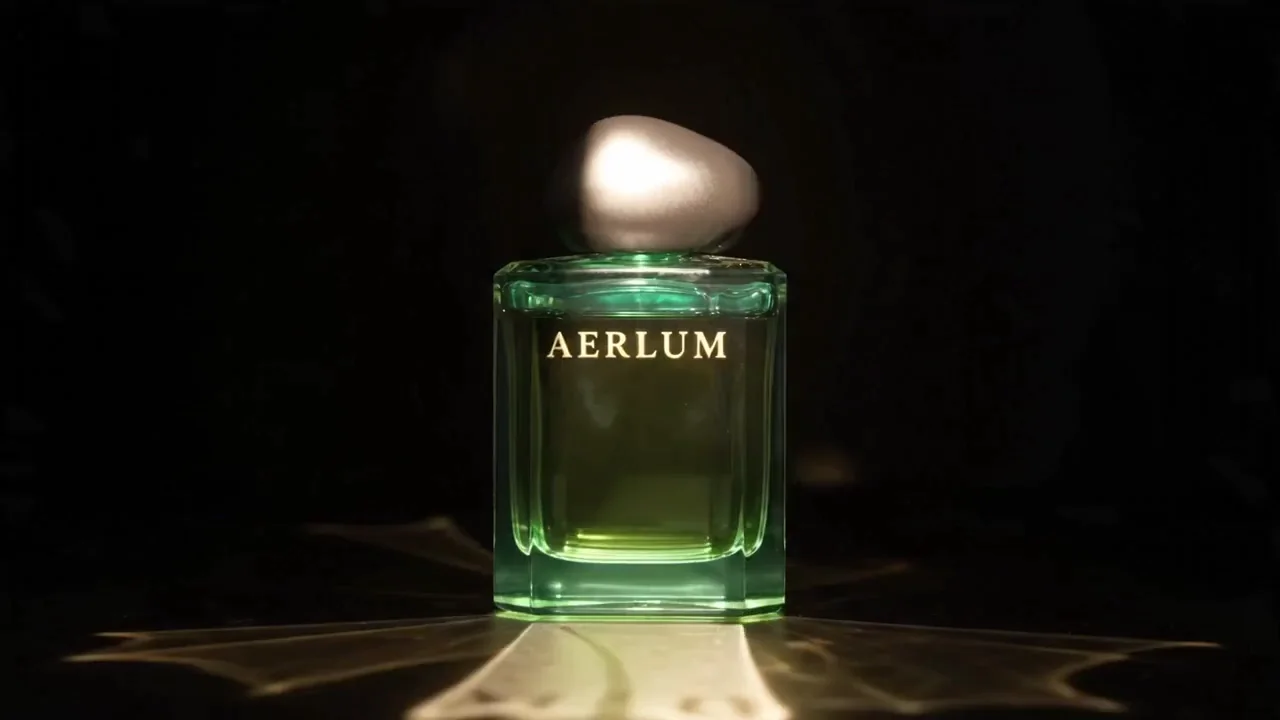
Swap,无文字
如果首次运行未达预期,请提供更多描述
开启 提示词 并说明照片应带来的内容:材质、颜色、形状、瓶盖,以及不应出现的元素。输入 @ 可将你的照片作为标签插入。你的描述起主导作用,Miroge 的指令紧随其后。
Replace the gold perfume bottle with the emerald bottle in @Image1: thick deep green glass cut into sharp angular gemstone facets, a smooth matte black pebble cap, dark green liquid inside, and no lettering, label or logo anywhere on it.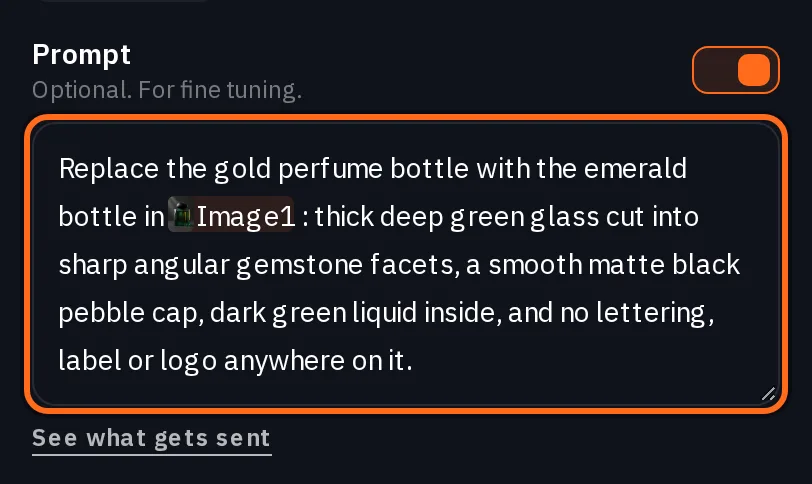
你的片段
使用文字进行 Swap
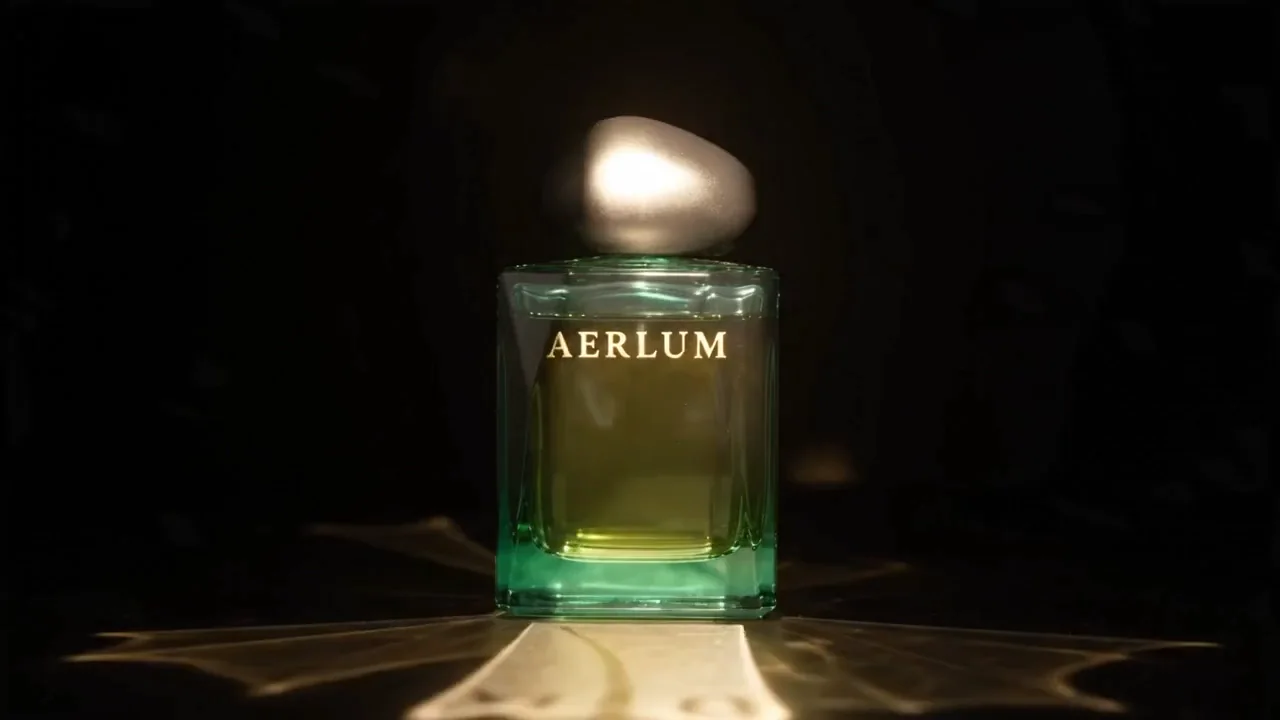
注意:视频片段中的文字往往会保留. 在两次运行中,原始瓶子上的名称都保留在了新瓶子上,尽管照片中没有名称,且提示词也未要求添加。如果必须移除标签,拍摄产品时请将标签背对镜头,或计划在 Studio 中将其移除。
将结果与你的视频片段进行对比
对比 会将你的视频片段和结果并排播放。请按此顺序检查三件事:
- 镜头画面。 位置、比例、运镜、光线和时长都应与你的原片段一致。在我们的两次生成中,这些都做到了:瓶子保持居中,光效在同一时刻从后方扫过,返回的片段也保持了原始时长。
- 新产品。 材质和颜色能很好地还原照片效果。但形状还原度较低:在两次生成中,瓶子都保留了原片段的轮廓。如果形状至关重要,请选择轮廓相似的产品进行替换,或者做好多次生成的准备。
- 不应出现的元素。 原片段中的文字、标志和标记可能会残留。在使用片段前请仔细检查。
这是针对同一个片段进行的两次生成,并非精确测量。每次生成都是全新的渲染结果,请以同样的方式看待你的结果。
或者用文字描述
Gemini Omni 1.1 (Video Edit) 和 Runway Aleph 2 不支持上传照片,因此修改只能通过文字完成,且必须填写提示词。文字描述在其他模型上也有效:只需留空照片上传区。指明要移除的产品及其位置,然后描述新产品的材质、颜色和形状。编辑器中的示例见 replace the red mug with a matte black steel bottle。
注意:规划音频. Gemini Omni 1.1 (Video Edit) 会生成新的音轨,而 Runway Aleph 2 则不会。如果原视频的声音很重要,请将原始音频重新叠加在结果上。对于较长的影片,请逐个镜头进行替换。
费用说明
保持原视频时长的模型按该时长计费,向上取整到秒,确切价格显示在“生成”按钮上。所有 Swap 模型都需要 Pro 或更高级别的套餐,在较低套餐上充值无法解锁这些模型。涉及知名人物和受版权保护材料的视频将被拒绝,被拒绝的运行将退还积分。
Seedance 2.5Pro 及以上套餐
Per 5s clip
480p 31 积分 · 720p 66 积分 · 1080p 160 积分 · 4K 202 积分
1080p renders at 16:9 and 9:16
4K renders at 16:9 and 9:16
HappyHorse 1.0 (Video Edit)Pro 及以上套餐
Per 5s clip
720p 36 积分 · 1080p 64 积分
Gemini Omni 1.1Pro 及以上套餐
Per 5s clip
Standard 50 积分
Runway Aleph 2Pro 及以上套餐
Per 5s clip
Standard 78 积分
页面加载时从目录实时读取。 所有价格都会在生成前显示。 查看所有费率.
常见问题
- 我可以添加新产品的照片吗?
- 可以,在 Seedance 2.5 和 HappyHorse 1.0 (Video Edit) 上支持。Gemini Omni 1.1 (Video Edit) 和 Runway Aleph 2 仅接受文字输入。
- 我的视频最长可以是多少?
- 这取决于模型:Seedance 2.5 支持 4 到 30 秒,Gemini Omni 1.1 (Video Edit) 支持 3 到 10 秒。视频缩略图会显示你所选模型的限制。
- 我必须编写提示词吗?
- 如果有照片输入,则不需要。如果没有照片,或者使用不接受照片的模型,你需要用文字描述更改。当首次运行遗漏细节时,文字描述也有帮助。
- 新产品看起来会和我照片里的一模一样吗?
- 在我们的测试中,材质和颜色都遵循了照片。形状与片段中原有的产品保持接近,原始产品上的文字也被保留了下来。请对照照片检查每个结果。
在你自己的片段中替换一个产品
打开 Miroge相关教程
博客 · 发布
Miroge:重新选角、替换或移动你已拍摄的片段
Miroge 拥有独立的合成器:Motion transfer、Swap 和 New world。添加你已有的片段,然后改变其中的人物、某个物体或场景。
· 6 分钟阅读
视频剪辑
把你的人物和你的狗放进任何视频
选择一个视频,添加一张人物照片和一张狗的照片,Miroge 就会用它们重新演绎这个片段:动作不变,场景不变,镜头不变。电脑和手机都能操作。
· 10 分钟阅读
视频剪辑
片段生成有误:修复它或重新生成
大多数错误的片段不需要重新渲染。只需替换出错的那一个元素、移动场景、清理画面或延长片段,只有当镜头本身有误时才重新生成。
· 6 分钟阅读