

用 Miroge 替換影片中的一個產品
鏡頭中有一樣東西不對。用照片向 Miroge 展示新的物品,保留其他所有內容,並在使用前將結果與你的影片進行比對。
- 閱讀時間 7 分鐘
- 預設集:Miroge: recast your clip
本文由英文自動翻譯。閱讀原文
你拍了一段喜歡的影片,但其中有一樣東西不對:上季的瓶子、佔位用的道具、舊的配色。Miroge 的 替換 模式會替換該物品,並要求模型保留你拍攝時的其他鏡頭內容。
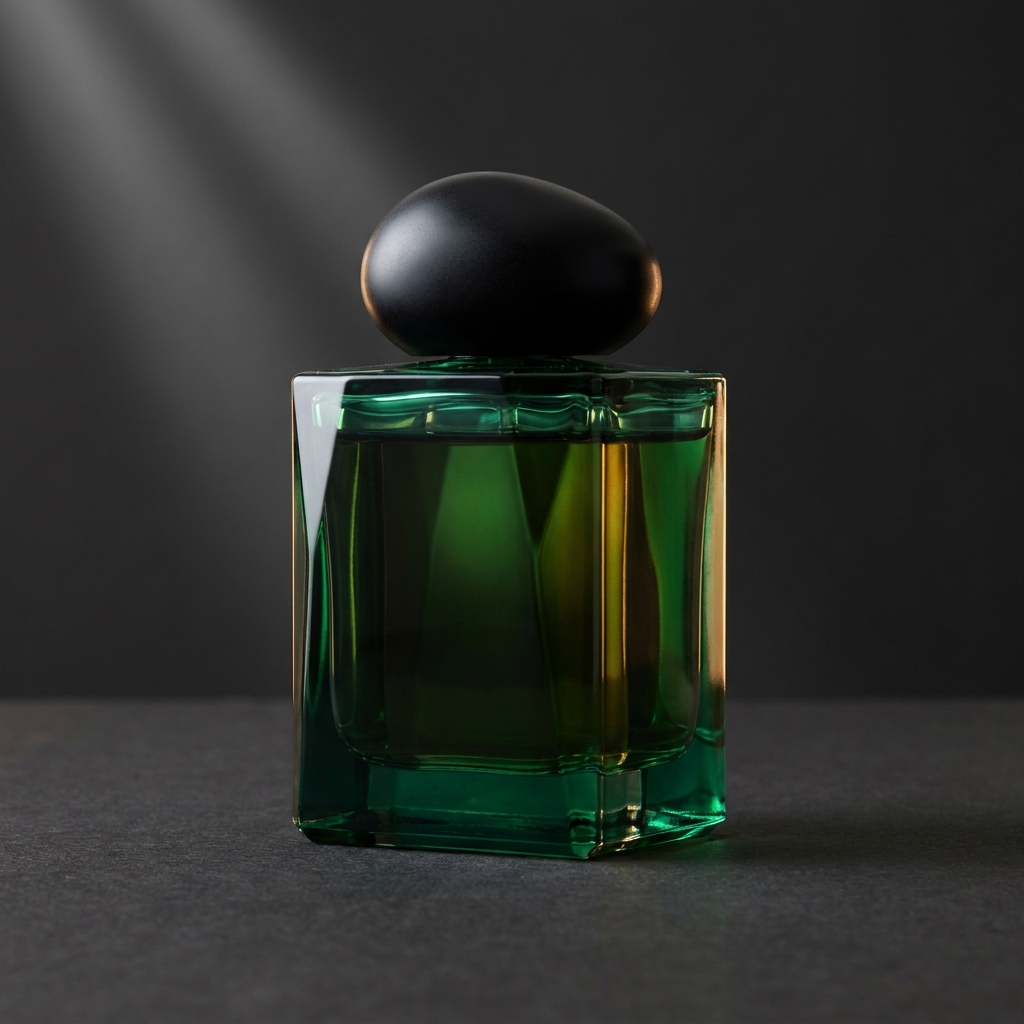
本指南將完整展示一次操作:從單一照片將暗色場景中的金色香水瓶變成翠綠色瓶子。這裡的每個影片都是真實輸出,未改變的部分也會清楚說明。
開啟 Miroge 並選擇「替換」
從 工具 選單開啟 Miroge,並在頂端選擇 替換。在媒體庫中的影片上選擇 換角,或在 Studio 時間軸工具列中選取媒體庫片段後選擇 Miroge,即可開啟替換功能並自動載入該片段。
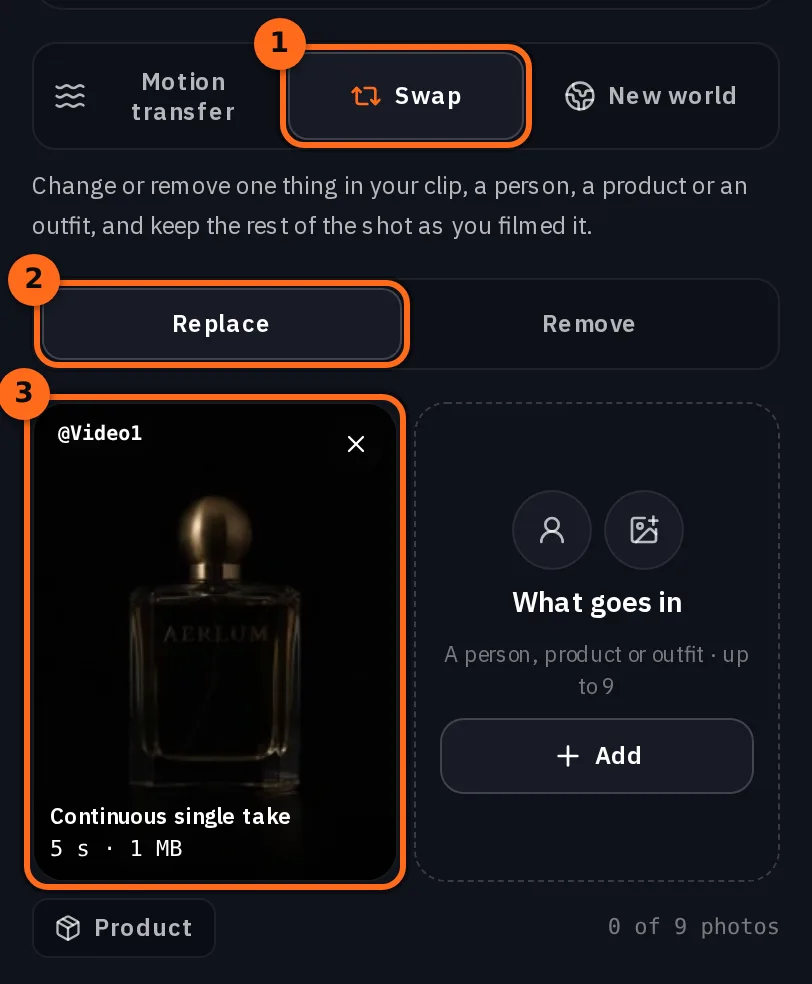
替換功能預設使用 Seedance 2.5。提示詞下方的 模型 選單列出了其他可執行此功能的模型。Miroge 適用於 Pro 和 Studio 方案。
新增一個符合模型需求的片段
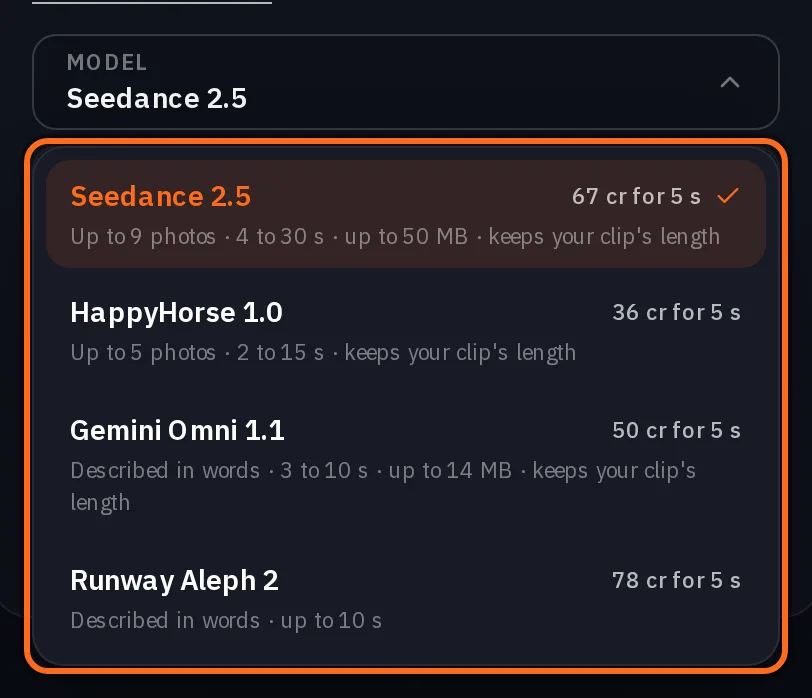
左側磁貼 你的片段 接受一個 MP4 或 MOV 檔案:上傳 檔案或從你的 媒體庫 中選擇一個。請選擇產品清晰可見的鏡頭。如果片段不符合模型要求,編輯器會提示,且「生成」按鈕將保持停用狀態,因此不會扣除任何費用。
| 模型 | 新產品照片 | 你的片段 | 結果長度 |
|---|---|---|---|
| Seedance 2.5 | 最多 9 張 | 4 到 30 秒,最大 50 MB | 與你的片段相同 |
| HappyHorse 1.0 (Video Edit) | 最多 5 張 | 2 到 15 秒 | 與你的片段相同 |
| Gemini Omni 1.1 (Video Edit) | 無,僅限文字 | 3 到 10 秒,最大 14 MB | 與你的片段相同 |
| Runway Aleph 2 | 無,僅限文字 | 最多 10 秒 | 由你選擇 |
使用照片展示新產品
在 Seedance 2.5 或 HappyHorse 上,點擊 放入的內容 區塊中的 加入,然後選擇 上傳照片 或 來自你的媒體庫。對於已儲存的產品,請改為點擊 商品:最多可包含其三張照片及其描述,並與影片片段一併處理。
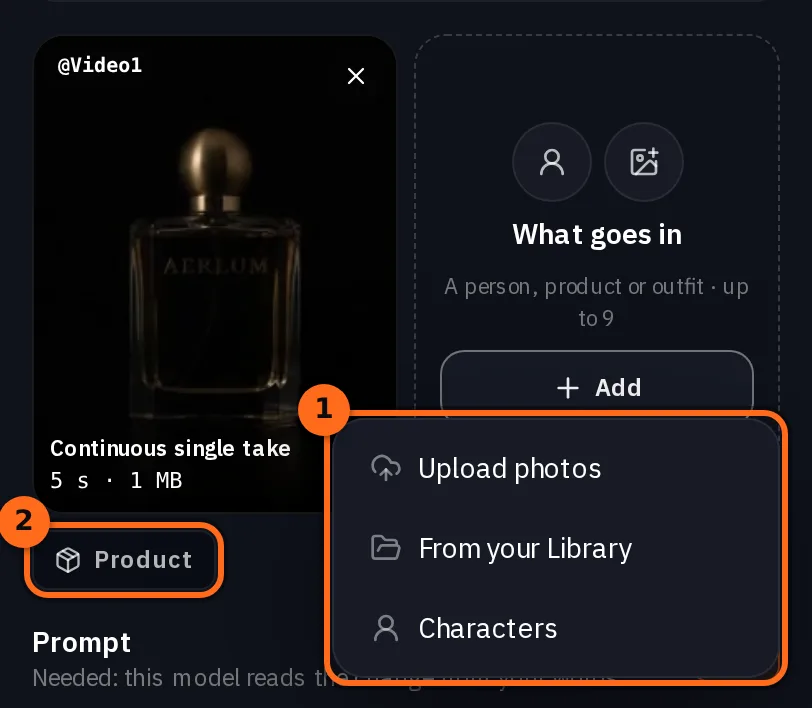
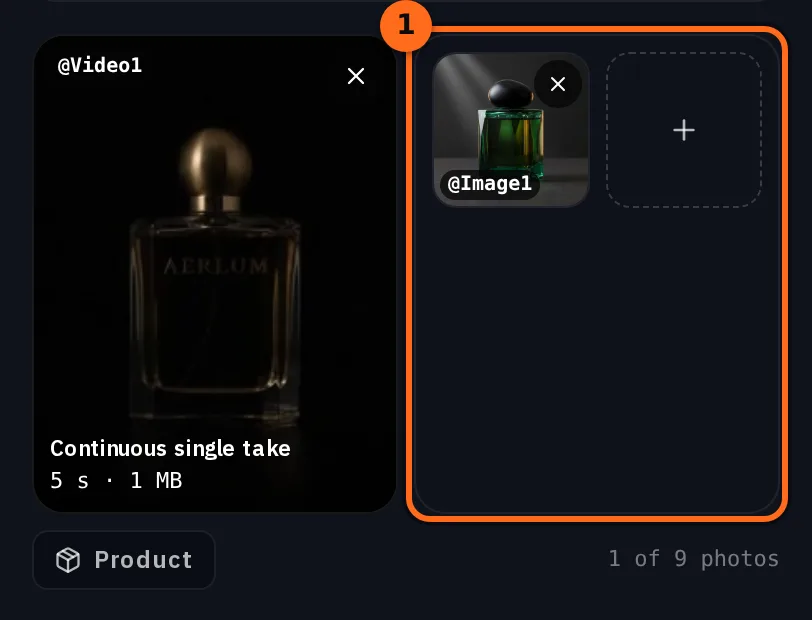
加入照片後,提示詞為選填。Miroge 的內建指令要求將對應的產品替換為你照片中的產品,保持相同的位置和比例,並保留其他所有內容。點擊提示詞下方的 查看送出的內容,可查看完整的指令。
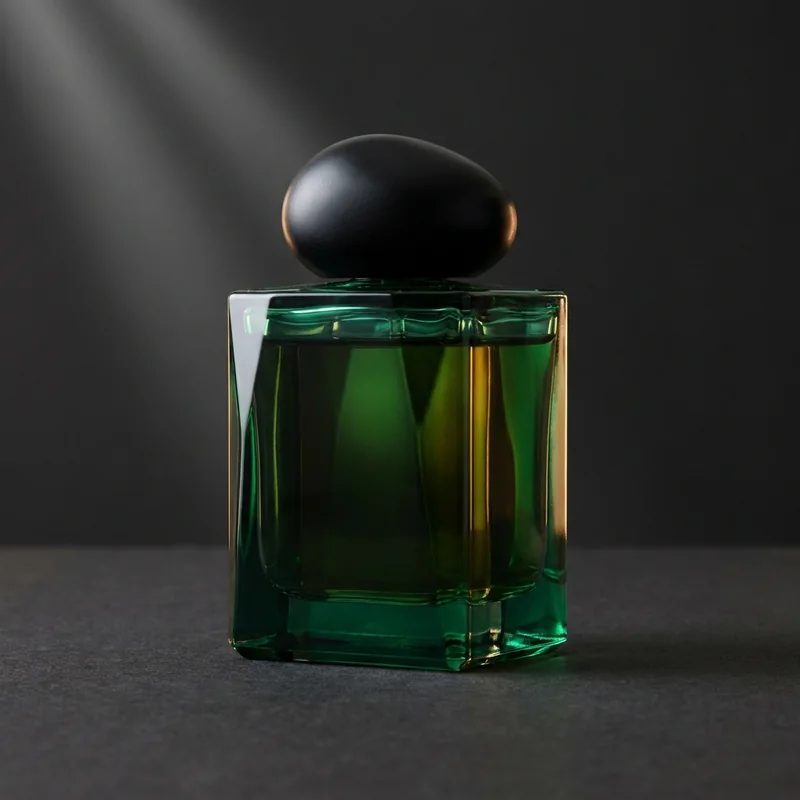
Swap 範例
| 場景設定 | 我們使用的內容 |
|---|---|
| 模式 | Swap |
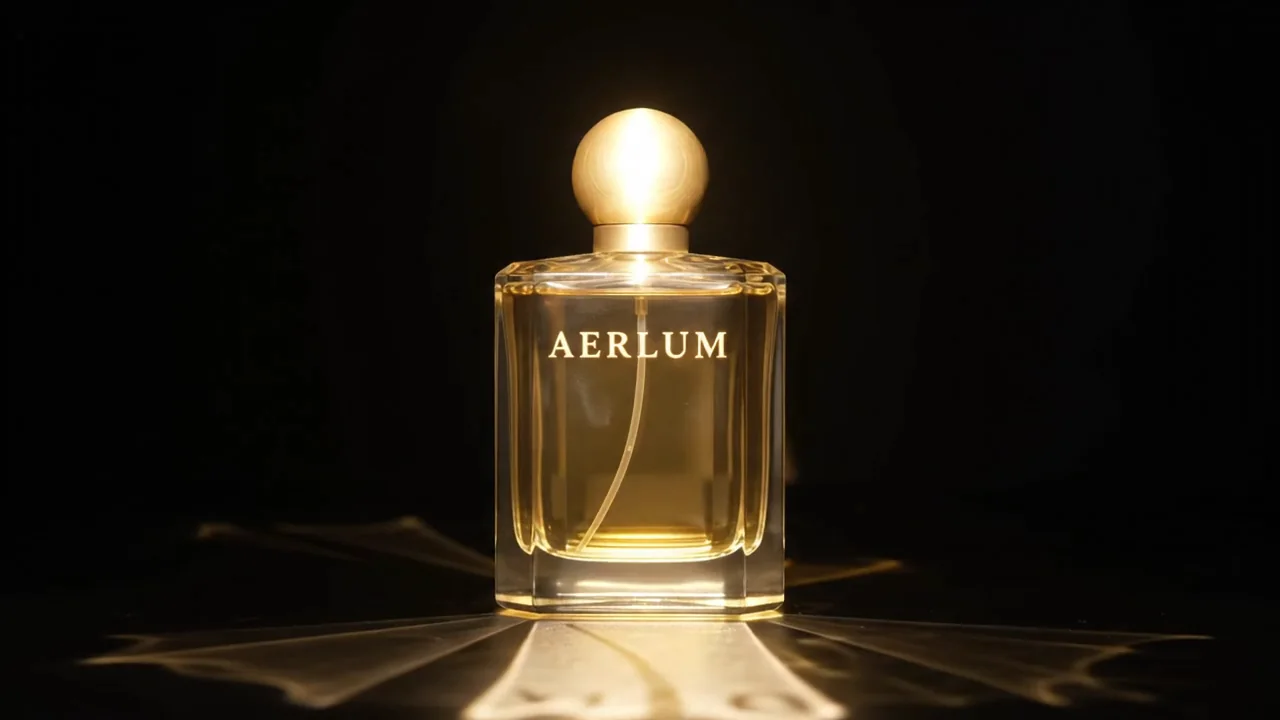
| 你的片段 | 香水影片 |
| 輸入內容 | 祖母綠瓶子的照片 |
| 模型 | Seedance 2.5 |
| 品質 | 720p |
| 長度 | 5 s,影片本身的長度 |
| 提示詞 | 關閉 |
你的片段
Swap,無文字
當第一次執行未達預期時,提供更多說明
開啟 提示詞 並說明照片應帶來的內容:材質、顏色、形狀、瓶蓋,以及不應出現的元素。輸入 @ 以將你的照片作為片段插入。你的文字主導,Miroge 的指令隨後跟進。
Replace the gold perfume bottle with the emerald bottle in @Image1: thick deep green glass cut into sharp angular gemstone facets, a smooth matte black pebble cap, dark green liquid inside, and no lettering, label or logo anywhere on it.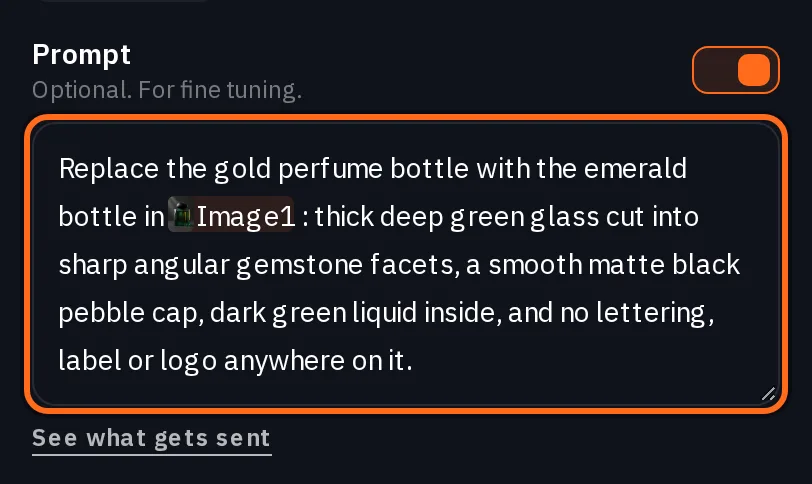
你的片段
Swap,搭配文字
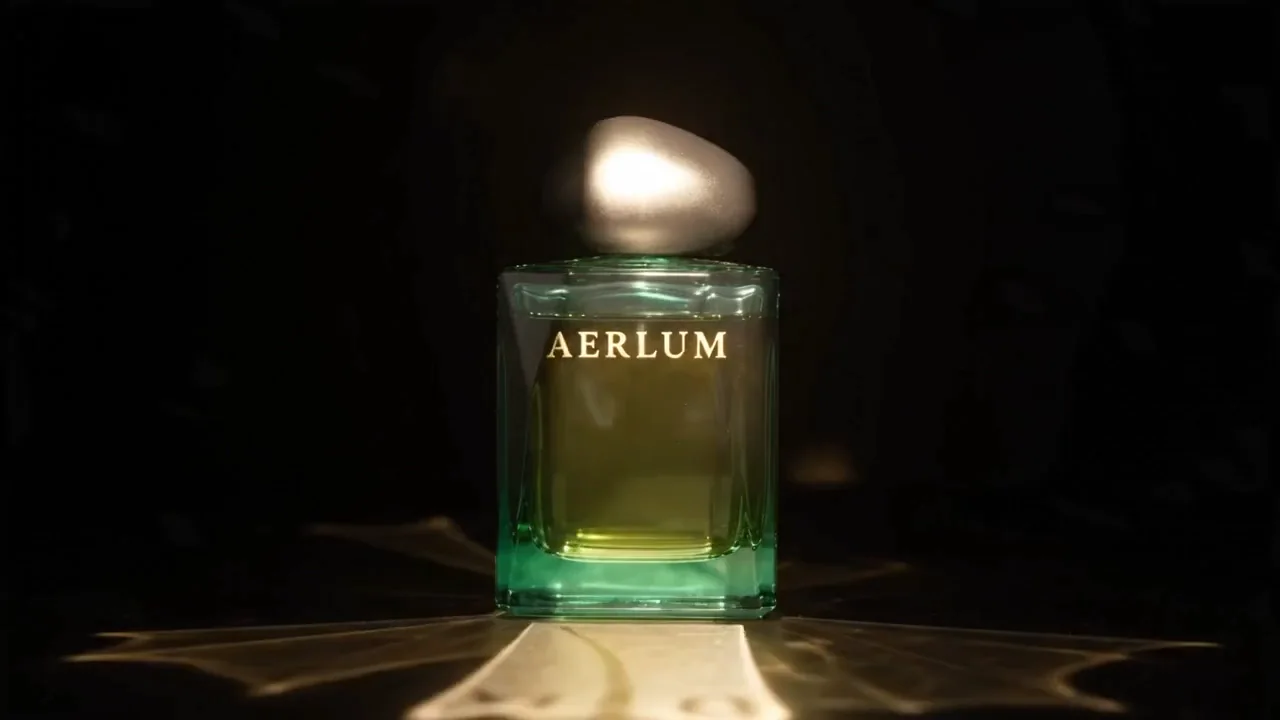
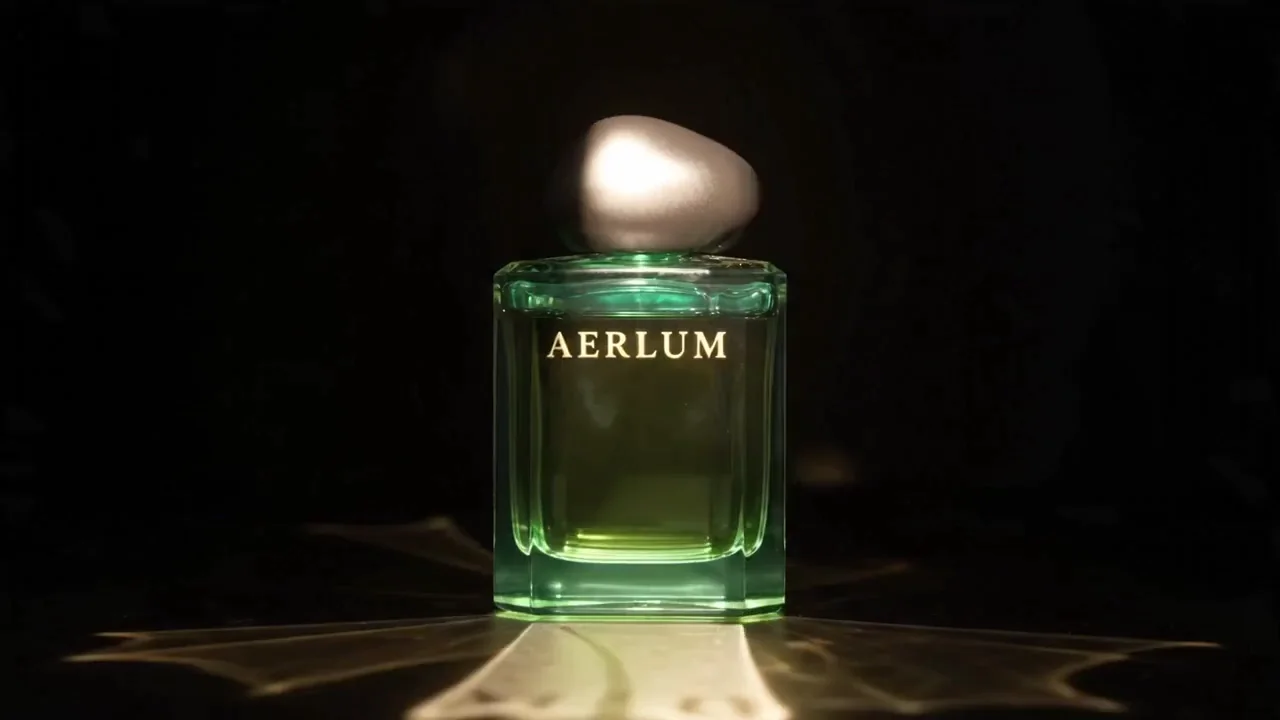
注意:影片中的文字通常會保留. 在兩次執行中,原始瓶子上的名稱都保留在新瓶子上,即使照片中沒有名稱,且提示詞也未要求保留。如果必須移除標籤,請拍攝產品時將標籤轉向背面,或計畫在 Studio 中移除它。
將結果與你的影片進行比對
比較 會並排播放你的影片和結果。請按此順序檢查三件事:
- 鏡頭。 位置、比例、運鏡、光線和長度都應與你的影片片段相符。在我們的兩次執行中,這些都達到了:瓶子保持置中,光線爆發在同一時刻從其後方掃過,且影片片段以其原始長度回傳。
- 新產品。 材質和顏色能很好地遵循照片。形狀的遵循度較低:在兩次執行中,瓶子都保留了影片片段的輪廓。當精確形狀很重要時,請選擇輪廓相似的替代品,或預期需要多次執行。
- 不應存在的元素。 原始影片中的文字、標誌和標記可能會殘留。在使用影片片段前請檢查這些內容。
這是對同一影片片段的兩次執行,並非測量結果。每次執行都是新的渲染,請以同樣的方式看待你的結果。
或用文字描述
Gemini Omni 1.1 (Video Edit) 和 Runway Aleph 2 不接受照片,因此變更需透過文字進行,且提示詞為必填。文字也適用於其他模型:讓照片欄位保持空白。指出要移除的產品及其位置,然後描述新產品的材質、顏色和形狀。編寫器的範例是 replace the red mug with a matte black steel bottle。
注意:規劃聲音. Gemini Omni 1.1 (Video Edit) 會生成新的音軌,而 Runway Aleph 2 則不會。如果你的影片聲音很重要,請將原始音訊放回結果下方。對於較長的影片,請一次替換一個鏡頭。
費用說明
保持影片長度的模型,其價格依長度計算,並無條件進位至秒,確切價格顯示在 Generate 按鈕上。每個 Swap 模型都需要 Pro 或更高方案,在較低方案上充值無法解鎖這些模型。涉及知名人物和受版權保護素材的影片將被拒絕,被拒絕的執行會退還點數。
Seedance 2.5Pro 以上方案
Per 5s clip
480p 31 點數 · 720p 66 點數 · 1080p 160 點數 · 4K 202 點數
1080p renders at 16:9 and 9:16
4K renders at 16:9 and 9:16
HappyHorse 1.0 (Video Edit)Pro 以上方案
Per 5s clip
720p 36 點數 · 1080p 64 點數
Gemini Omni 1.1Pro 以上方案
Per 5s clip
Standard 50 點數
Runway Aleph 2Pro 以上方案
Per 5s clip
Standard 78 點數
頁面載入時從目錄即時讀取。 所有價格都會在生成前顯示。 查看所有費率.
常見問題
- 我可以加入新產品的照片嗎?
- 可以,Seedance 2.5 和 HappyHorse 1.0 (Video Edit) 支援此功能。Gemini Omni 1.1 (Video Edit) 和 Runway Aleph 2 僅接受文字輸入。
- 我的影片最長可以是多少?
- 這取決於模型:Seedance 2.5 為 4 到 30 秒,Gemini Omni 1.1 (Video Edit) 為 3 到 10 秒。影片縮圖會顯示你所選模型的長度限制。
- 我必須撰寫提示詞嗎?
- 如果有照片則不需要。若沒有照片,或使用不支援照片的模型,請用文字描述變更。當第一次執行遺漏細節時,文字描述也有幫助。
- 新產品會和我的照片完全一樣嗎?
- 在我們的測試中,材質與顏色都遵循照片。形狀與影片中原有的產品保持接近,且原始產品上的文字也一併保留。請務必將每個結果與照片進行比對。
在你自己的影片中替換單一產品
開啟 Miroge相關指南
部落格 · 發表
Miroge:重新選角、替換或移動你已拍攝的片段
Miroge 擁有自己的合成器:Motion transfer、Swap 和 New world。加入你已有的片段,然後改變其中的人物、單一物件或場景。
· 閱讀時間 6 分鐘
影片剪輯
將你的角色和狗狗放入任何影片
選擇一段影片,加入一張人物照片和一張狗狗照片,Miroge 會重新演繹該片段:動作不變、場景不變、鏡頭不變。電腦與手機皆可操作,步驟詳解。
· 閱讀時間 10 分鐘
影片剪輯
影片生成錯誤:修正它或重新製作
大多數錯誤的影片不需要重新渲染。只需替換不對的那個元素、移動場景、清理畫面或延長影片,只有當鏡頭本身錯誤時才重新製作。
· 閱讀時間 6 分鐘